
Asigne un territorio a un cliente o sitio para que se copie a los nuevos trabajos de esa ficha. Después podrá utilizarlo para elegir al empleado asignado.
Primero cree su lista de territorios.
Asignar un territorio a un cliente
- Abra Direcciones y seleccione Clientes en la parte superior.
- Encuentre al cliente mediante la búsqueda global de la parte superior. También puede desplegar Name a la izquierda, escribir parte del nombre en el campo de búsqueda y pulsar Enter.
- Haga clic en el nombre del cliente en la tabla o selecciónelo en la búsqueda global para abrir su ficha.
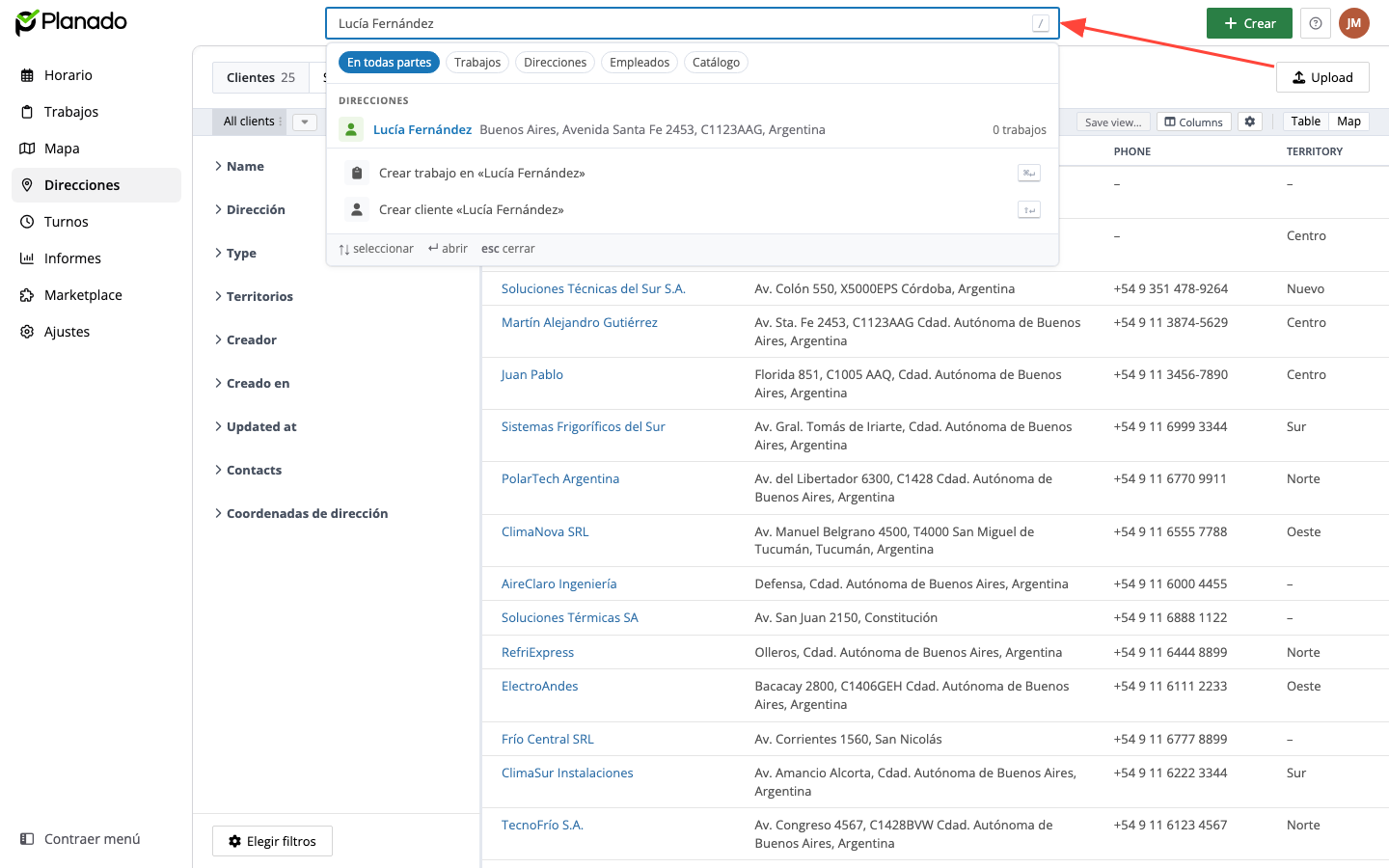
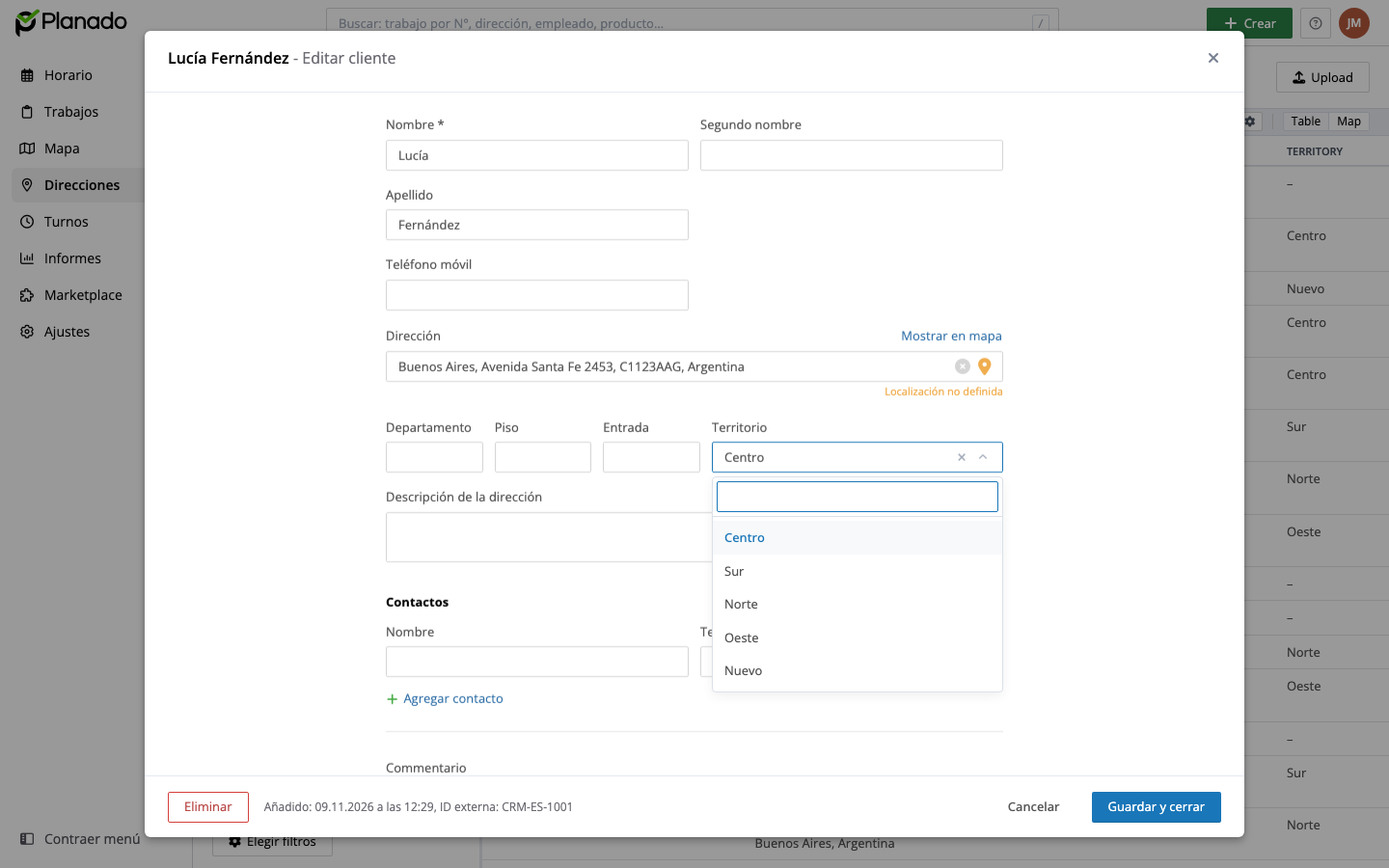
Seleccione un valor en Territorio y pulse Guardar y cerrar en la parte inferior de la ficha.
Asignar un territorio a un sitio
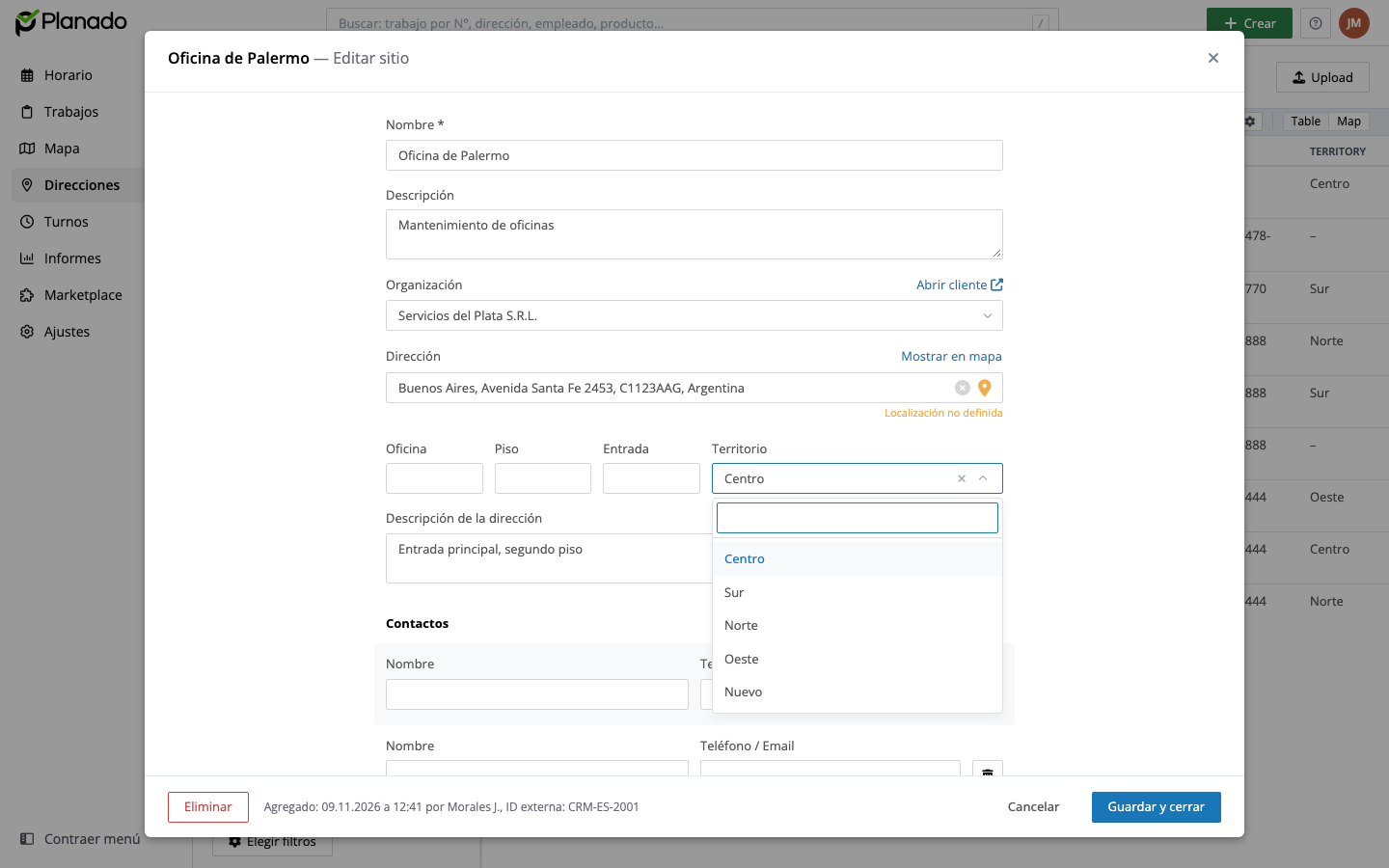
Cambie a Sitios, abra la ficha del sitio y seleccione un Territorio. Guarde los cambios con Guardar y cerrar.
El territorio seleccionado se copiará automáticamente al crear un nuevo trabajo para ese cliente o sitio. Los cambios en la ficha no actualizan automáticamente los trabajos existentes.
Si los territorios tienen límites definidos en el mapa, el territorio se asignará automáticamente cuando la dirección del cliente o sitio esté dentro de sus límites. Consulte Dibujar límites de territorios en el mapa para más información.
Si necesita ayuda, envíe una solicitud o escriba a support@planado.app.