
Invite empleados a la aplicación web y a la aplicación móvil de Planado por email o SMS. Puede invitar hasta 20 personas a la vez con el mismo rol y los mismos ajustes de acceso.
Abra el formulario de invitación
Vaya a Ajustes → Empleados y abra el formulario de invitación. Los administradores con los permisos necesarios pueden invitar empleados. Los roles y ajustes disponibles dependen de sus permisos y del plan.
Seleccione el rol y el acceso
Seleccione el Rol para todas las personas de este lote. Elija las unidades de negocio y los grupos si estos campos están disponibles. Para los trabajadores de campo, también puede seleccionar habilidades y territorios.
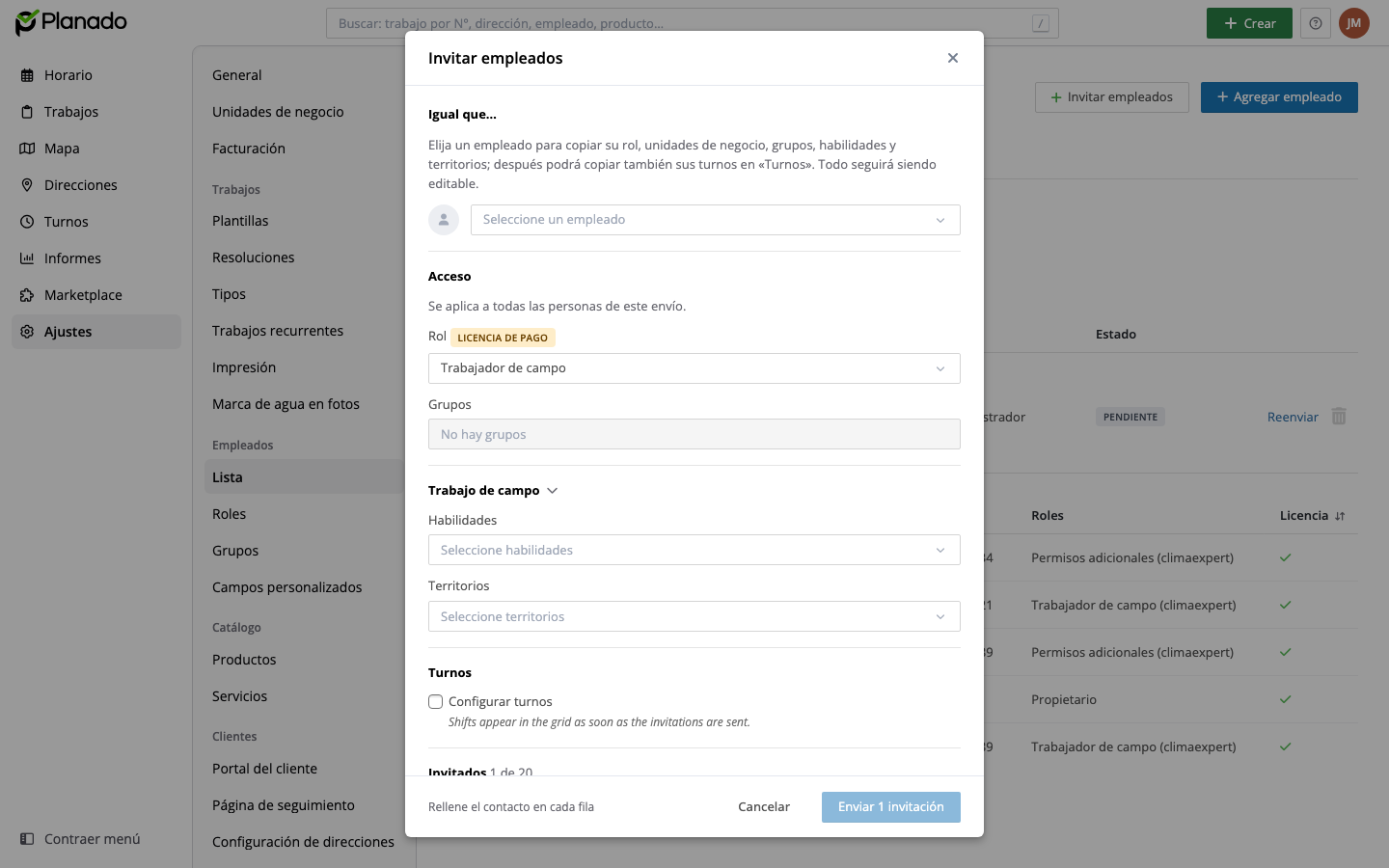
Los ajustes se aplican a todos los invitados del lote. Envíe lotes separados si necesitan roles o ajustes diferentes. Para los roles de pago, debe haber suficientes licencias disponibles.
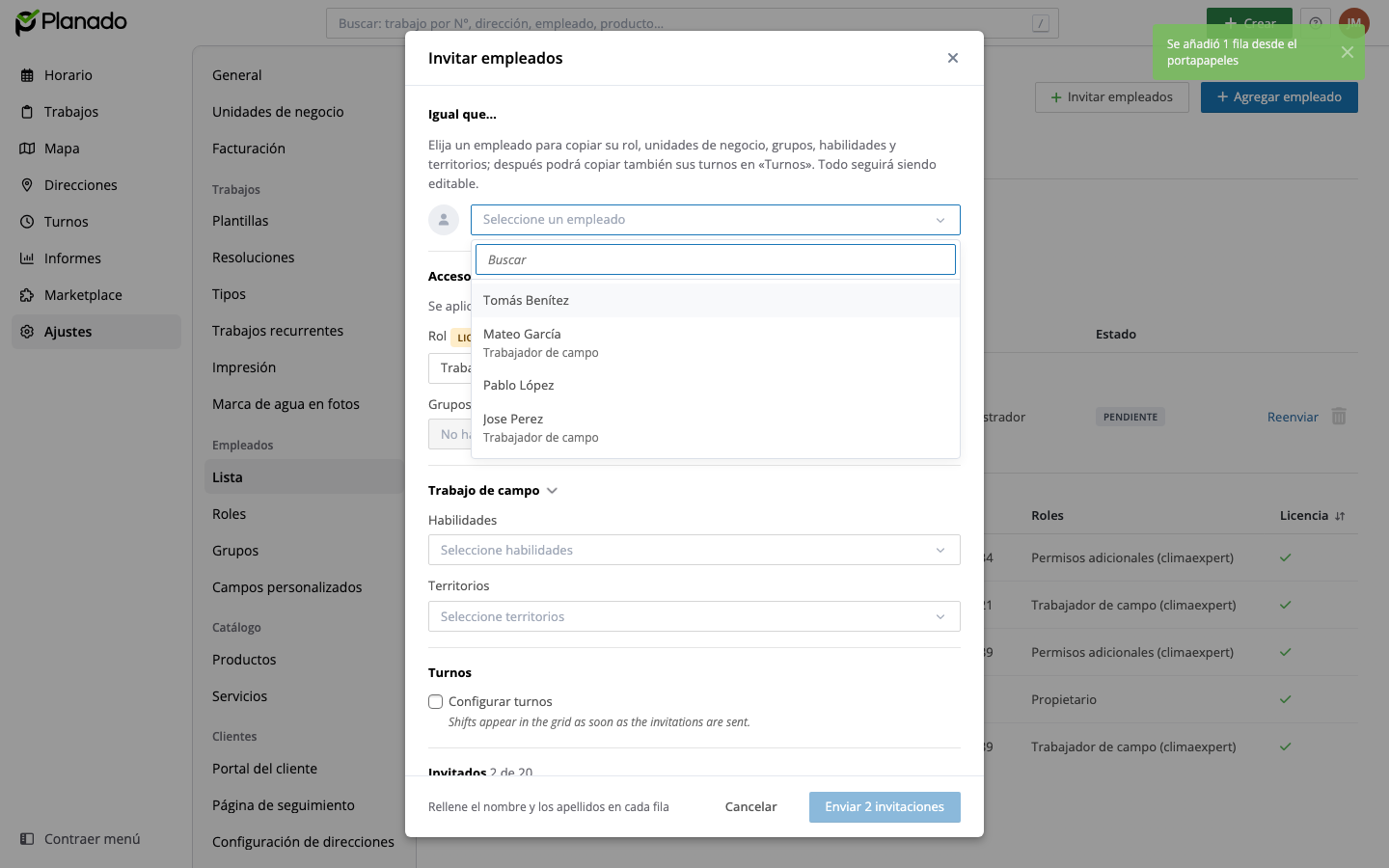
Para reutilizar los ajustes de un empleado existente, selecciónelo en Igual que…. El formulario copia su rol, las unidades de negocio disponibles para usted, los grupos, las habilidades y los territorios. Revise y modifique los campos copiados si es necesario. Los ajustes fuera de sus permisos no están disponibles.
Añada los invitados
Introduzca el nombre, los apellidos y el contacto de cada persona. Si indica un email, recibirá un correo; si indica un teléfono, recibirá un SMS con el enlace de activación. El teléfono determina el canal de envío de la invitación.
Haga clic en + Añadir fila para añadir otra persona. También puede pegar una lista de emails y teléfonos en el campo de contacto para crear las filas automáticamente. Después de pegarla, compruebe los contactos y complete los nombres y apellidos.
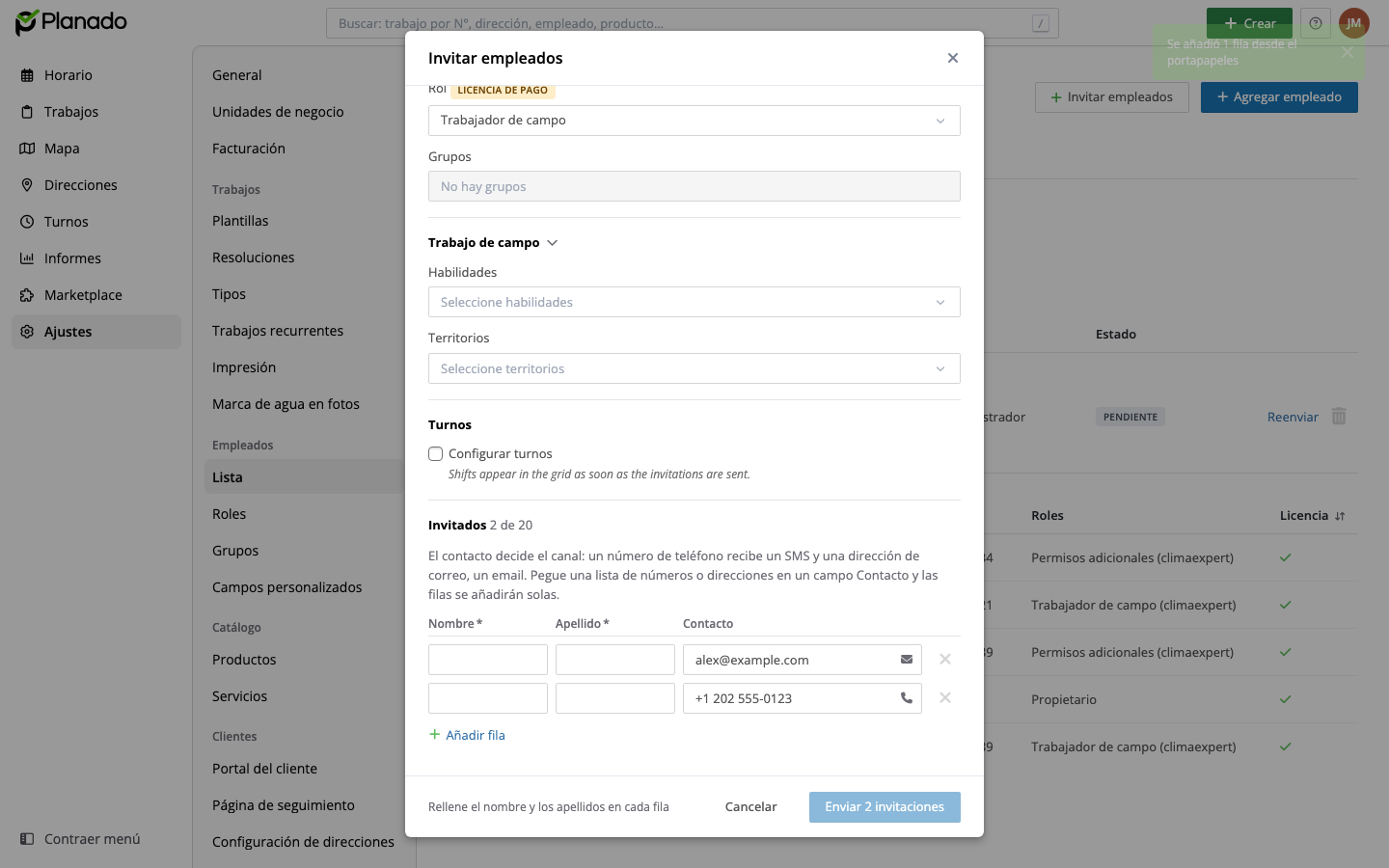
Cada lote admite hasta 20 personas. Un contacto no puede repetirse, pertenecer a un empleado existente ni tener una invitación pendiente. Corrija los errores de validación o los avisos de licencias antes de enviar.
Configure los turnos
Si el rol seleccionado tiene la sección Turnos, active Configurar turnos. Elija el horario de la empresa, 5/2, 10:00–19:00 o un horario Personalizado por día de la semana. Compruebe los días, las horas y el período Para los próximos.
Si ha seleccionado un empleado en Igual que…, también puede copiar sus turnos cuando esta opción esté disponible.
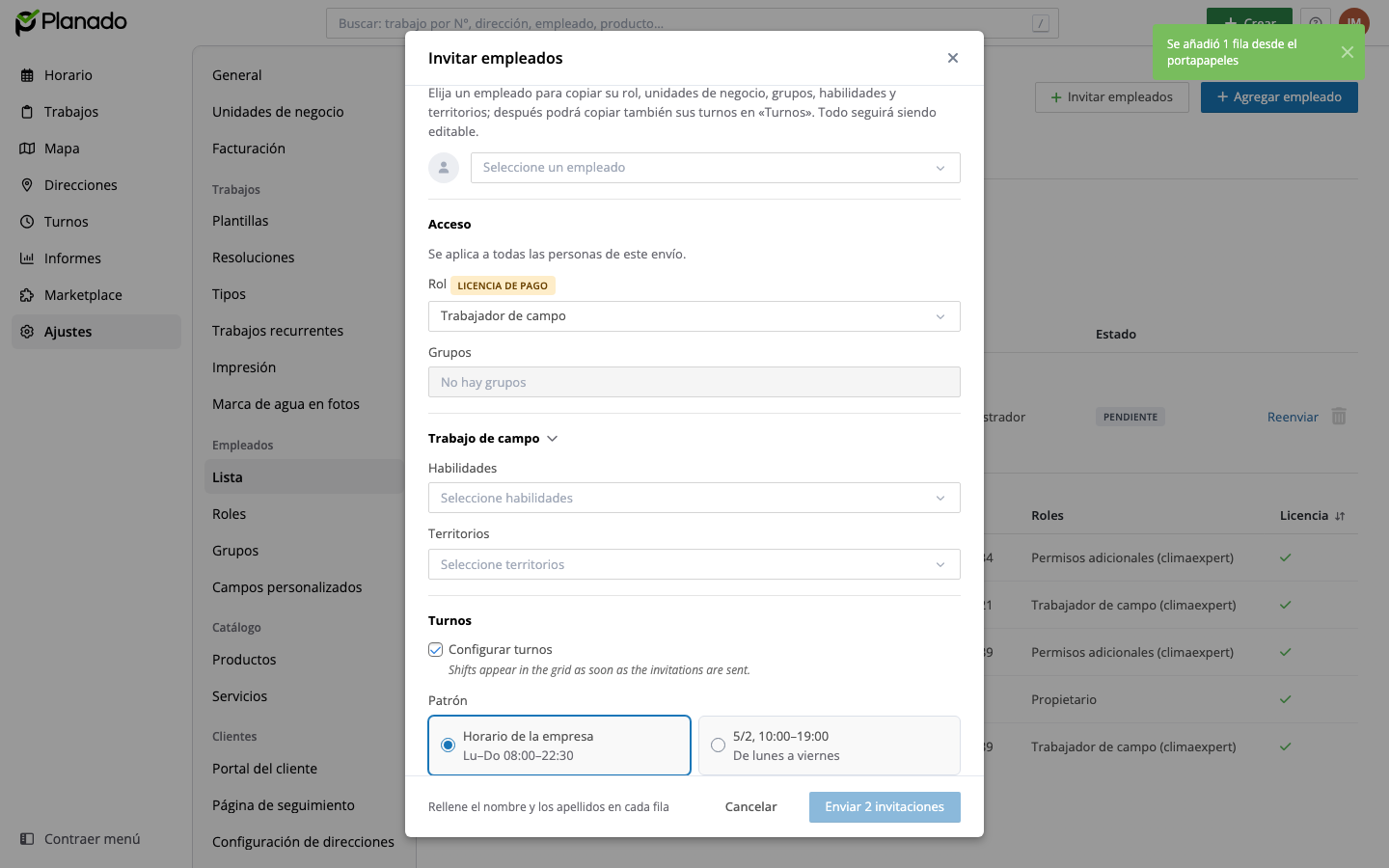
Los turnos se crean en cuanto se envían las invitaciones. Puede asignar trabajos a los empleados antes de que acepten la invitación. Deje esta opción desactivada si todavía no necesita turnos.
Envíe las invitaciones y compruebe su estado
Revise los ajustes comunes y la lista de personas, y haga clic en Enviar invitaciones. El botón indica cuántas se enviarán.
En Invitaciones, las filas se agrupan por lote. El estado indica si una invitación está pendiente, ha caducado o no se ha enviado.
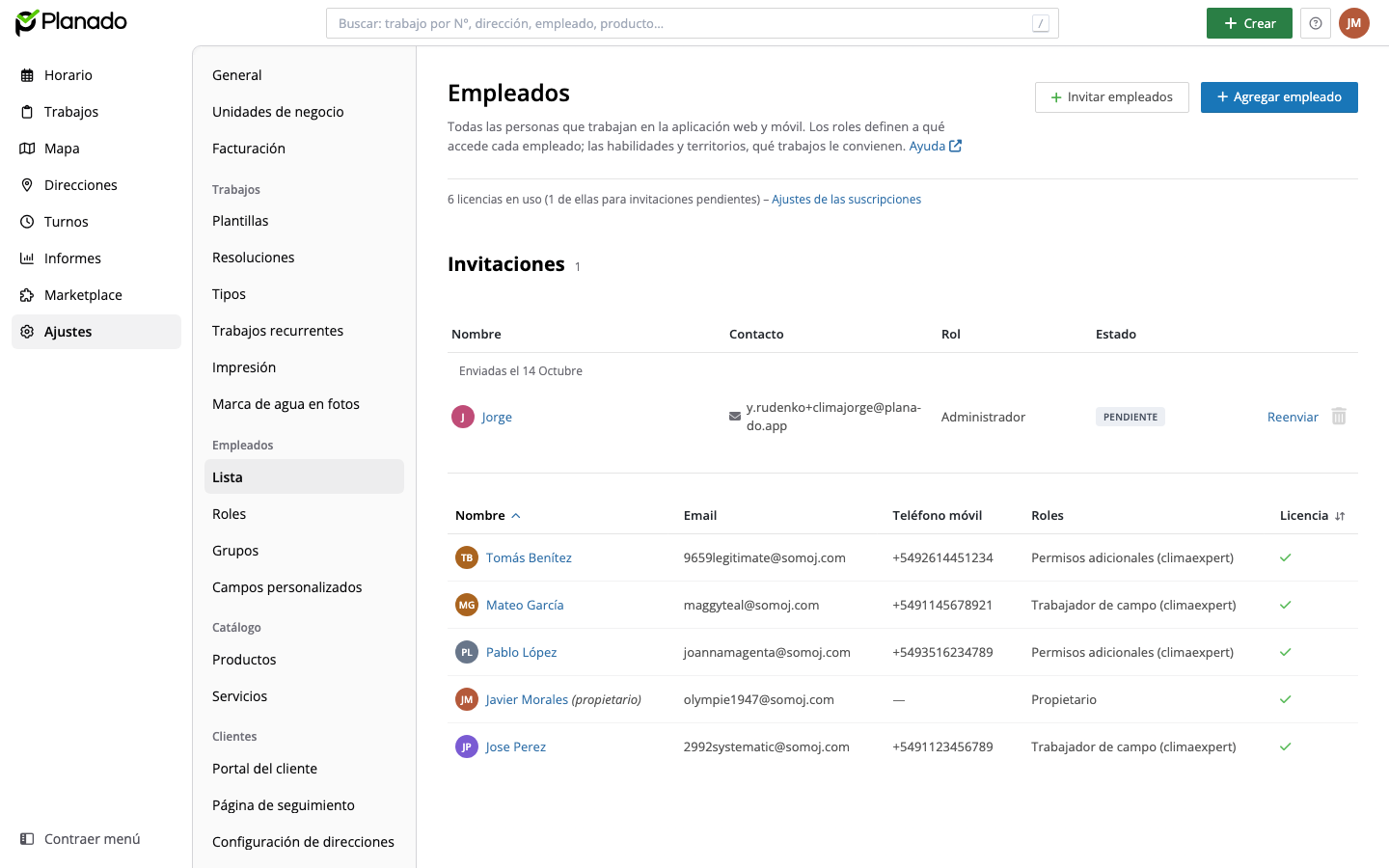
Las invitaciones caducan a los 30 días. Desde cada fila puede reenviar o eliminar la invitación. El reenvío envía un nuevo mensaje y renueva el plazo de validez. Al editar una invitación, los grupos y el plan de turnos son de solo lectura; las invitaciones antiguas pueden tener un formulario diferente.
Cómo activar la cuenta
El empleado abre el enlace del email o SMS y termina de configurar su cuenta. Si la invitación no contiene un nombre, la página de activación solicita el nombre y los apellidos. En las invitaciones por email se muestra el correo de acceso.
Puede introducir una contraseña o generar y copiar una en la página de activación. Al terminar, obtiene acceso según el rol y los ajustes asignados. Para iniciar sesión en la aplicación móvil, utiliza las credenciales de la cuenta creada.
Si el enlace ha caducado, pida al administrador que reenvíe la invitación. Si no se encuentra el enlace, compruebe que se ha copiado completo y contacte con el administrador.