
Los grupos permiten asignar los mismos roles y permisos a varios empleados. Por ejemplo, puede reunir a los despachadores en un grupo y gestionar su acceso desde un solo lugar.
Los permisos del grupo se añaden a los permisos propios del empleado. Al incorporarse a un grupo, el empleado conserva el acceso que ya se le haya asignado directamente.
Antes de empezar
Los grupos están disponibles a partir del plan Pro.
Para abrir la página necesita permiso para ver grupos. Para crear grupos y modificar su configuración o sus miembros necesita permiso para gestionar grupos, que requiere una licencia de pago. Los permisos para editar usuarios o roles no dan acceso a los grupos por sí solos.
Si su empresa utiliza unidades de negocio, debe poder gestionar grupos en todas las unidades a las que pertenece el grupo para editarlo. El permiso para ver grupos en al menos una de sus unidades permite verlo, pero no necesariamente editarlo.
Creación de un grupo
Abra Ajustes → Grupos, en la sección Empleados.
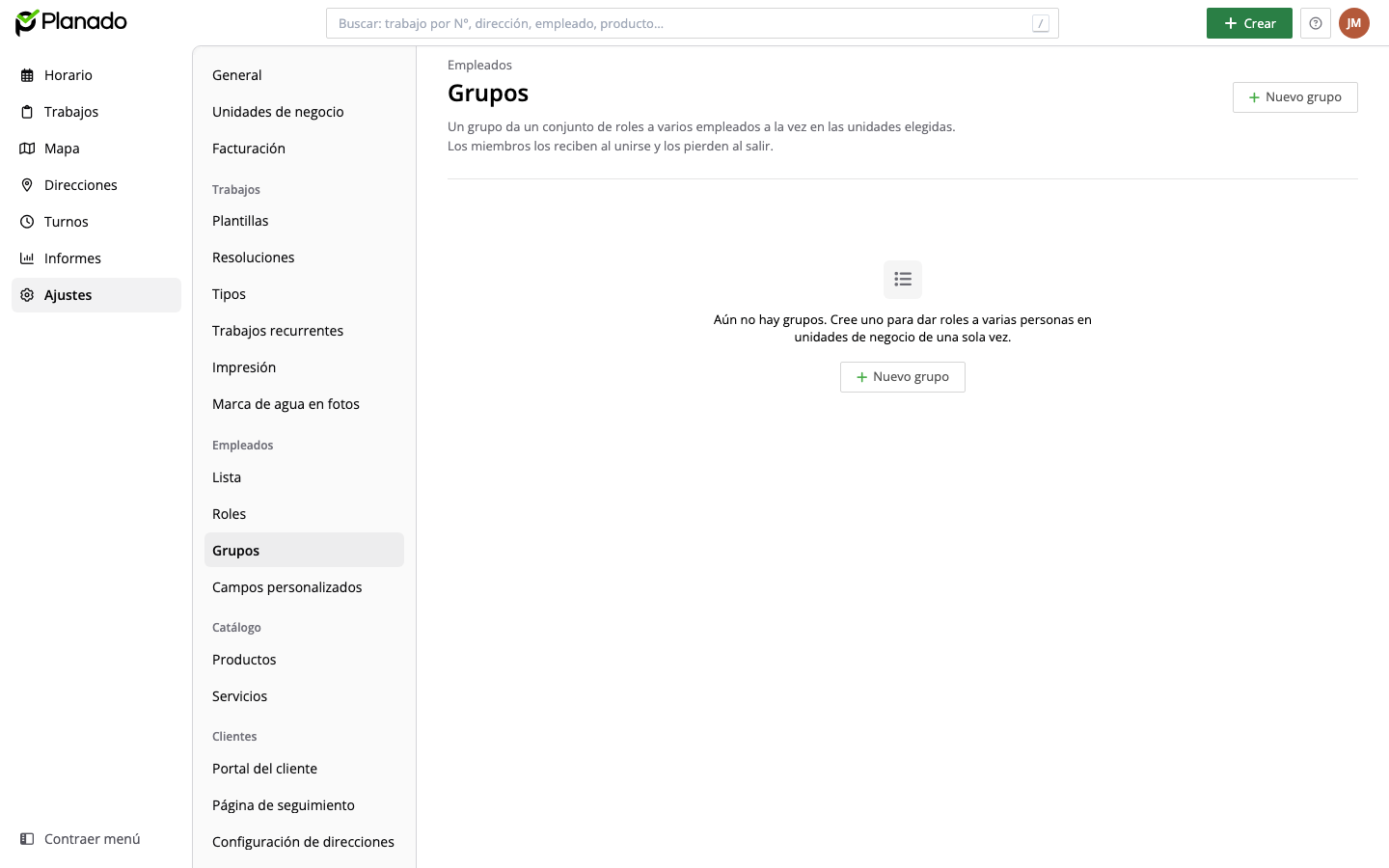
Lista de grupos
Haga clic en Nuevo grupo. En Nombre, introduzca un nombre descriptivo, por ejemplo «Despachadores de Madrid». En Descripción, explique para qué se utilizará el grupo.
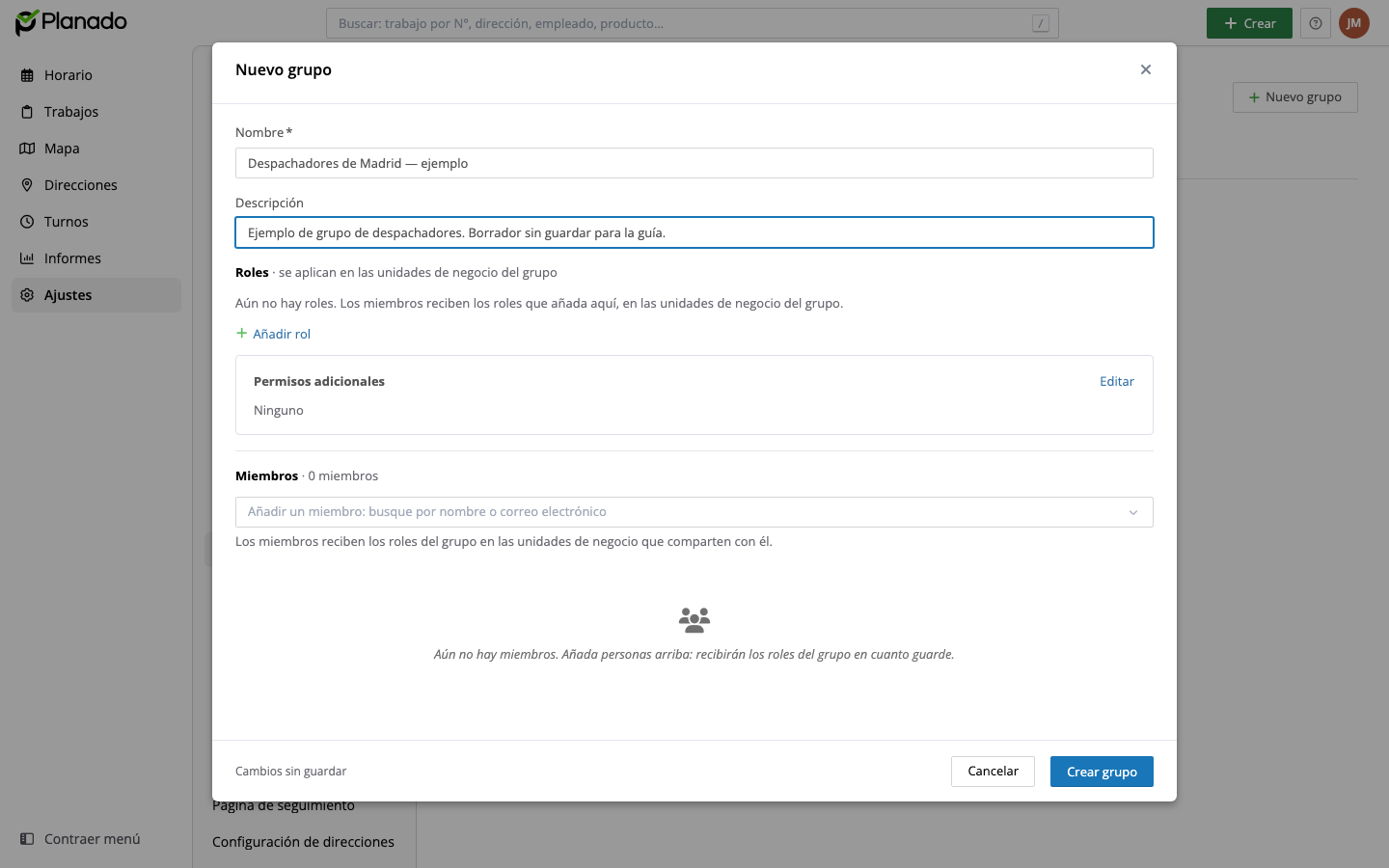
Información básica del grupo
Si el formulario incluye un selector de unidades de negocio, seleccione aquellas en las que el grupo debe conceder acceso. En el entorno mostrado en estas capturas no aparece un selector de unidades de negocio.
Asignación de roles y permisos adicionales
En Roles, haga clic en Añadir rol y seleccione el rol que necesite, por ejemplo Despachador. Para asignar varios roles, añádalos uno por uno.
Si los permisos habituales del rol no son suficientes, haga clic en Editar, en Permisos adicionales, y active los que necesite. El ejemplo muestra el permiso Iniciar sesión en la aplicación web. Se trata de una demostración de un permiso individual, no de un complemento obligatorio del rol Despachador.
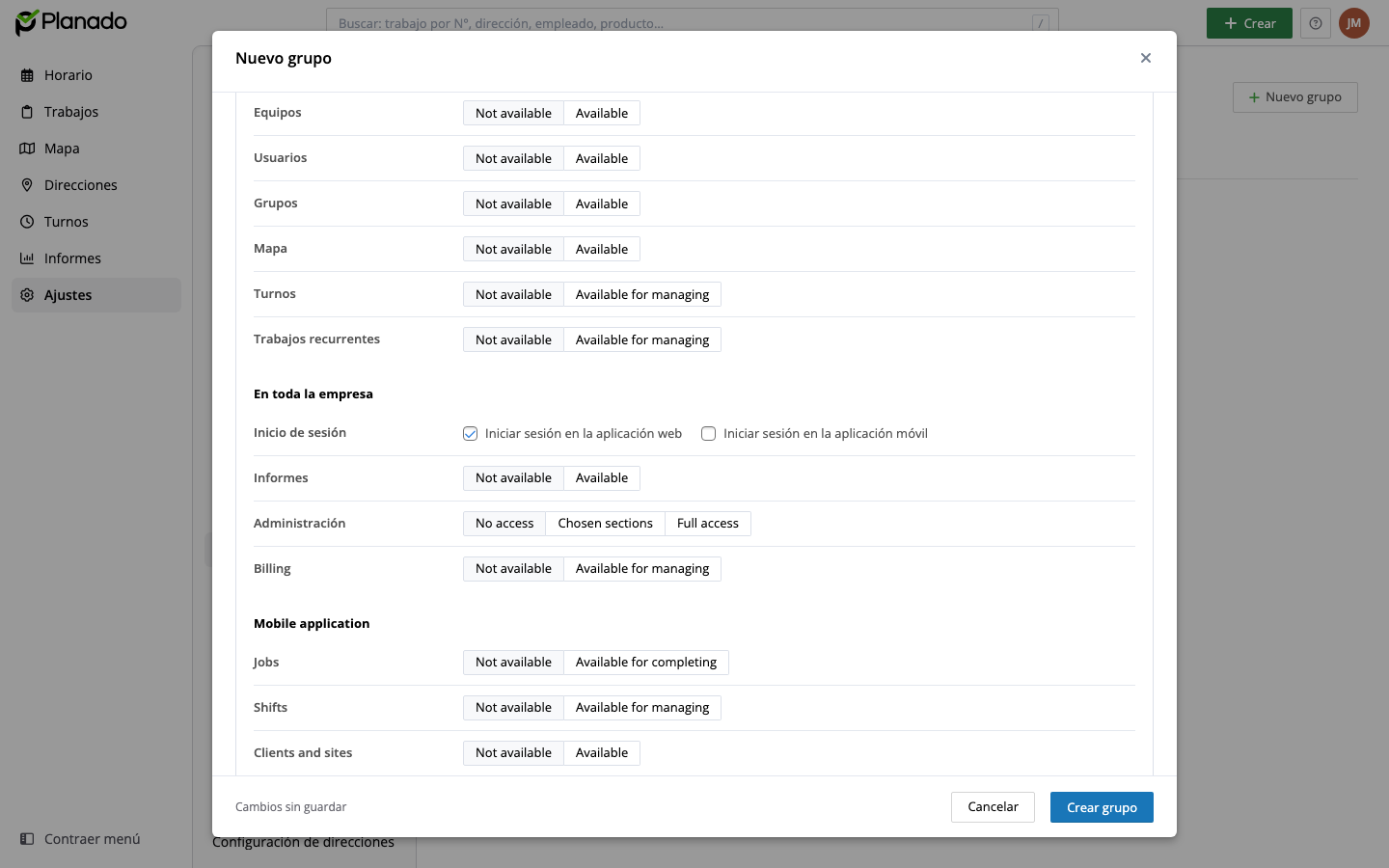
Configuración de permisos adicionales
Los permisos que no puede conceder aparecen en gris. No puede utilizar un grupo para conceder un acceso que no tenga en la unidad de negocio correspondiente.
Compruebe el ámbito de cada permiso: algunos se aplican a unidades de negocio y otros a toda la empresa. Conceda únicamente el acceso que los miembros necesiten para su trabajo.
Incorporación de empleados
Puede seleccionar empleados durante la creación del grupo, antes de guardarlo por primera vez.
En Miembros, abra Añadir un miembro: busque por nombre o correo electrónico. Busque a un empleado por su nombre o correo electrónico y selecciónelo en la lista. Repita la operación para los demás miembros. El propietario de la empresa también puede formar parte del grupo.
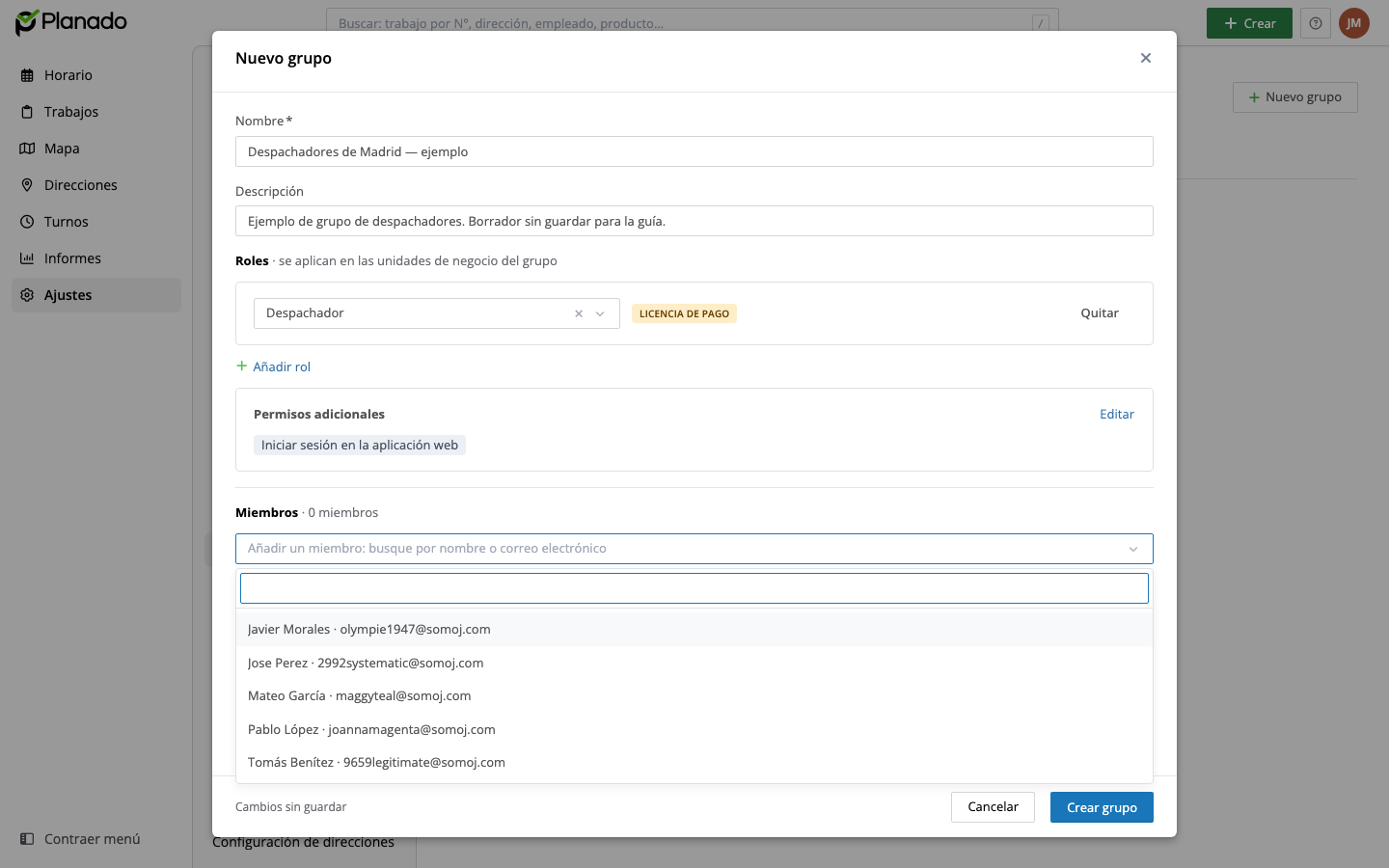
Búsqueda de miembros por nombre o correo electrónico
Los empleados seleccionados aparecen en la lista de miembros. Si añade a alguien por error, elimínelo con el botón × situado a la derecha de su nombre.
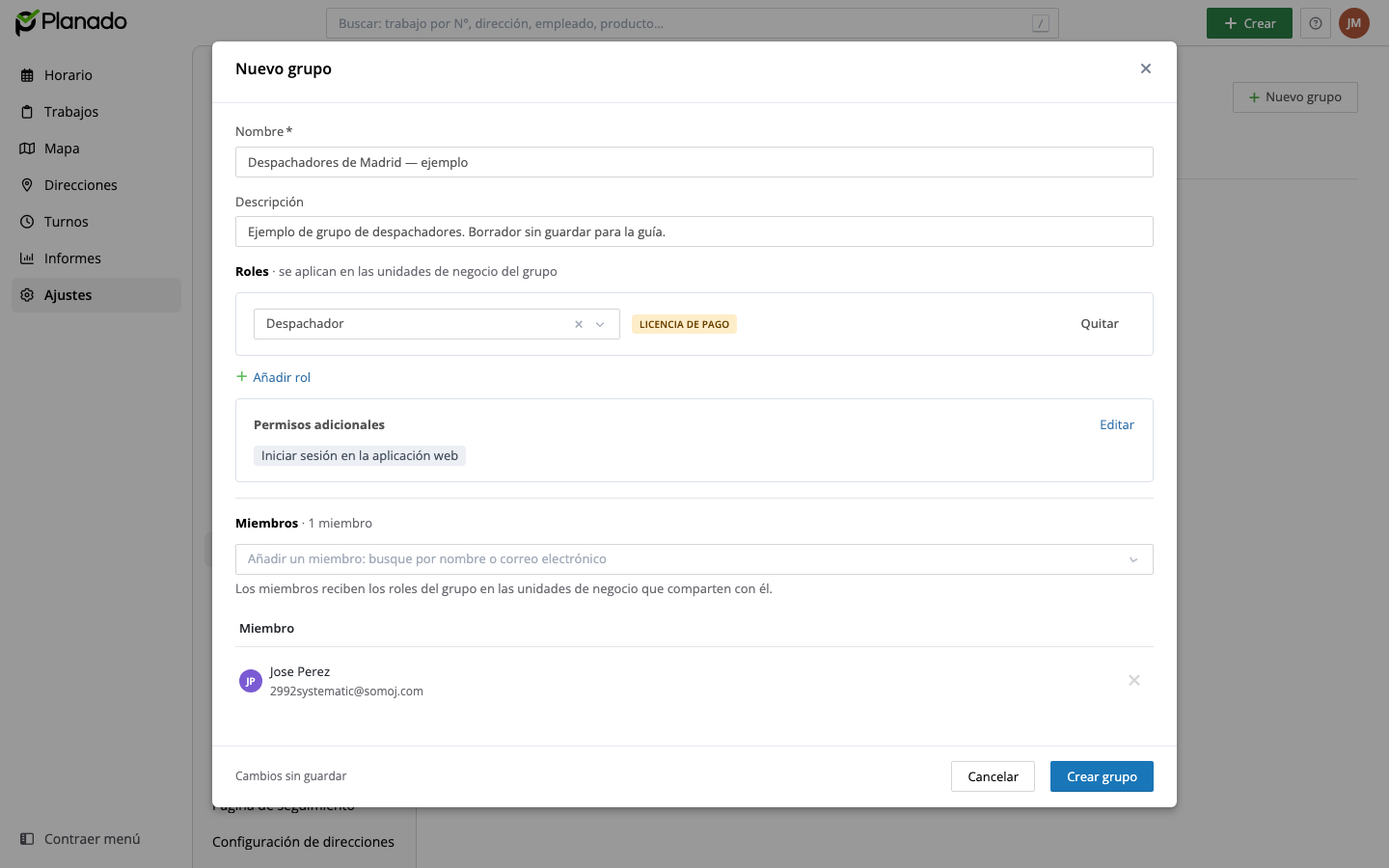
Grupo preparado para su creación
Revise el nombre, los roles, los permisos adicionales y los miembros. Haga clic en Crear grupo para guardar y aplicar la configuración y conceder acceso a sus miembros.
Cómo se aplican los permisos del grupo
El empleado recibe los roles y los permisos limitados a unidades de negocio únicamente en aquellas que comparte con el grupo. Por ejemplo, si el grupo pertenece a la unidad A y el empleado a las unidades A y B, el rol del grupo se aplica en A. Su acceso propio a B no cambia.
Si no comparten ninguna unidad de negocio, la tabla de miembros muestra una explicación. Los permisos del grupo que se aplican a toda la empresa pueden seguir afectando al empleado.
Los roles heredados cuentan para determinar si el empleado necesita una licencia de pago. Un miembro de un grupo con un rol de pago necesita una licencia incluso si no comparte ninguna unidad de negocio con el grupo. Si no quedan licencias disponibles, no se podrá guardar el cambio y se mostrará un mensaje sobre la licencia.
Consulta del acceso heredado
La ficha del empleado muestra el acceso heredado de grupos en una sección de solo lectura con un enlace a cada grupo. Para modificarlo, cambie la configuración o los miembros del grupo correspondiente.
En la lista de usuarios se indica el grupo de origen junto a cada rol heredado.
Si no puede editar un grupo
Si el grupo pertenece a unidades de negocio fuera de sus permisos de gestión, se abre en modo de solo lectura. El selector solo ofrece las unidades que puede gestionar. Si intenta conceder un rol que no puede asignar, no se permite guardar y se muestra una explicación. Ajuste las unidades seleccionadas o contacte con un administrador.
Si la función de grupos se desactiva en su suscripción, los grupos existentes siguen siendo visibles y continúan concediendo acceso, pero no se pueden crear ni modificar grupos. La página muestra una oferta para cambiar a un plan compatible.
La creación, modificación y eliminación de grupos, así como los cambios en sus miembros, quedan registrados en Revisión, el registro de actividad. Por ahora, los grupos sirven para conceder acceso; todavía no se utilizan para colas ni otros procesos de trabajo.
Si tiene alguna pregunta sobre los grupos u otras funciones de Planado, escríbanos a support@planado.app.