
En la aplicación móvil de Planado puedes crear documentos para un trabajo, como un contrato o un acta de finalización. La aplicación completa un formulario de impresión preparado con los datos del trabajo y genera el documento.
Qué formularios están disponibles en la aplicación
La pestaña Documents muestra los formularios añadidos a la plantilla del trabajo para los que está permitida la impresión desde la aplicación móvil.
Un administrador configura estas opciones en la aplicación web: Ajustes → Plantillas → la plantilla correspondiente → Formularios de impresión. Para el formulario debe estar marcada la opción En la aplicación móvil. Encontrarás más información en Configuración del diseño de impresión del trabajo.
Si el formulario que necesitas no aparece en la lista, contacta con tu administrador.
Cómo crear un documento
Abre el trabajo en la aplicación móvil. Si todavía no has empezado a trabajar, pulsa Iniciar. Después, ve a la pestaña Documents.
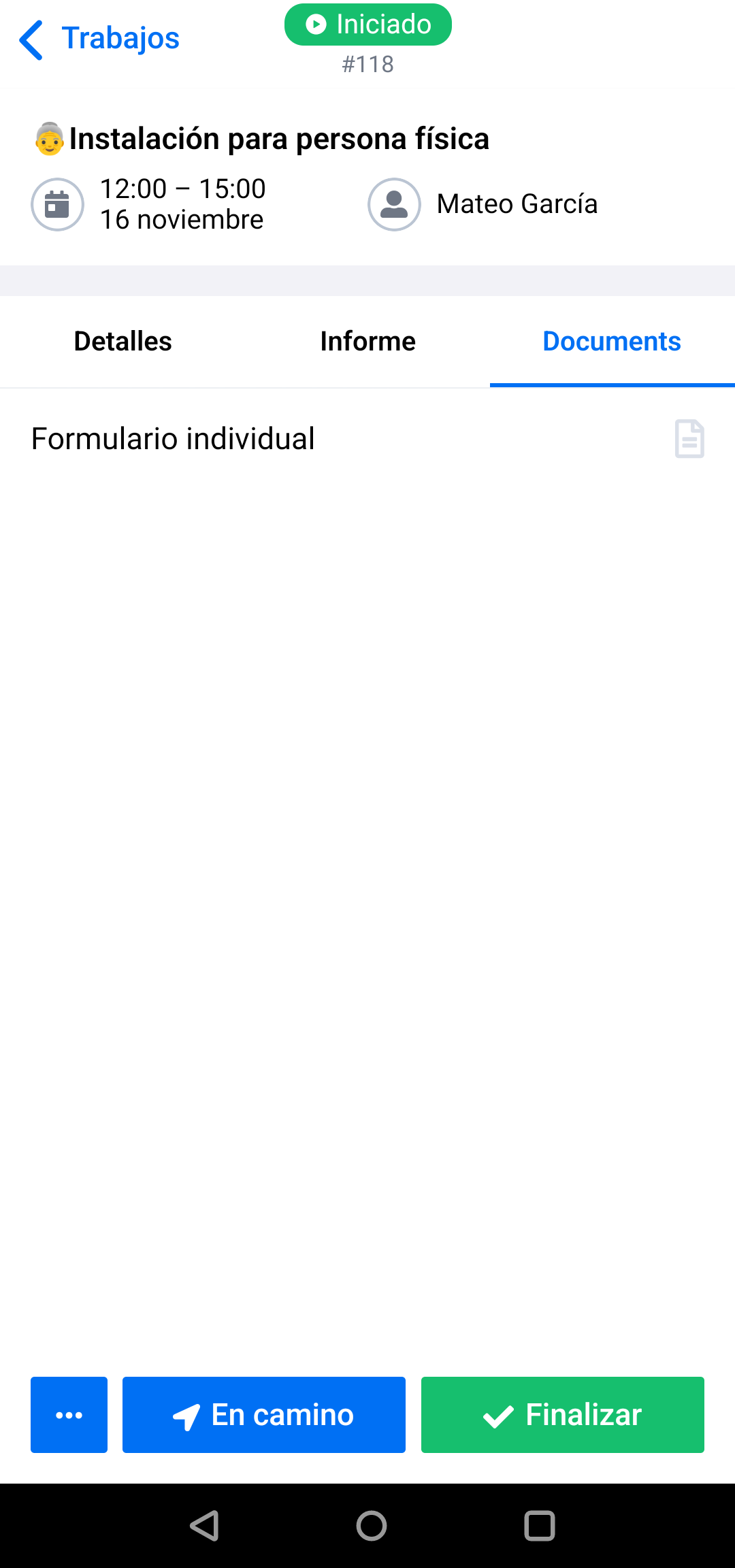
Formularios de impresión disponibles
Pulsa el formulario que necesitas, por ejemplo Formulario individual, y confirma con Create.
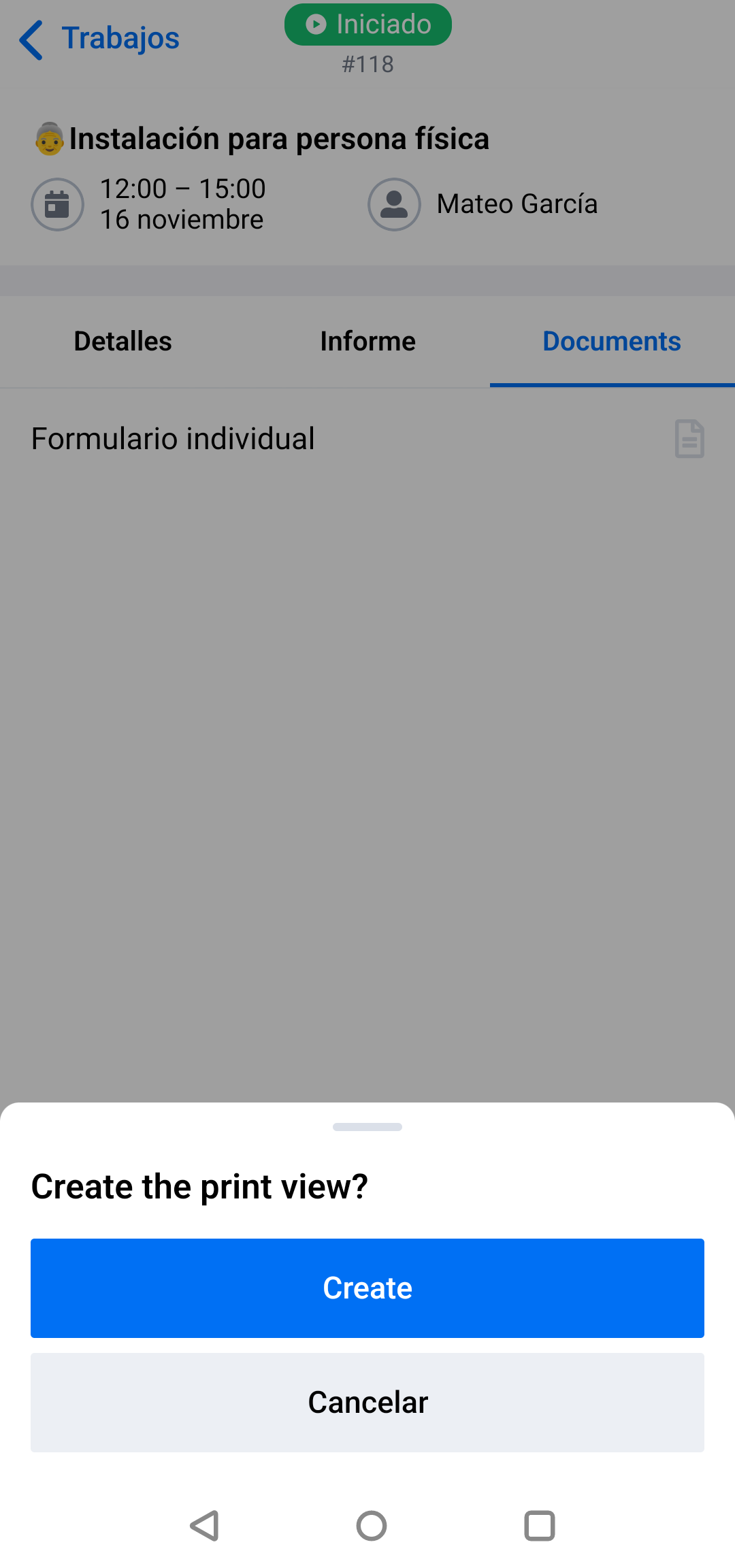
Creación del documento a partir del formulario seleccionado
Espera a que el documento esté listo. Se abrirá en la aplicación.
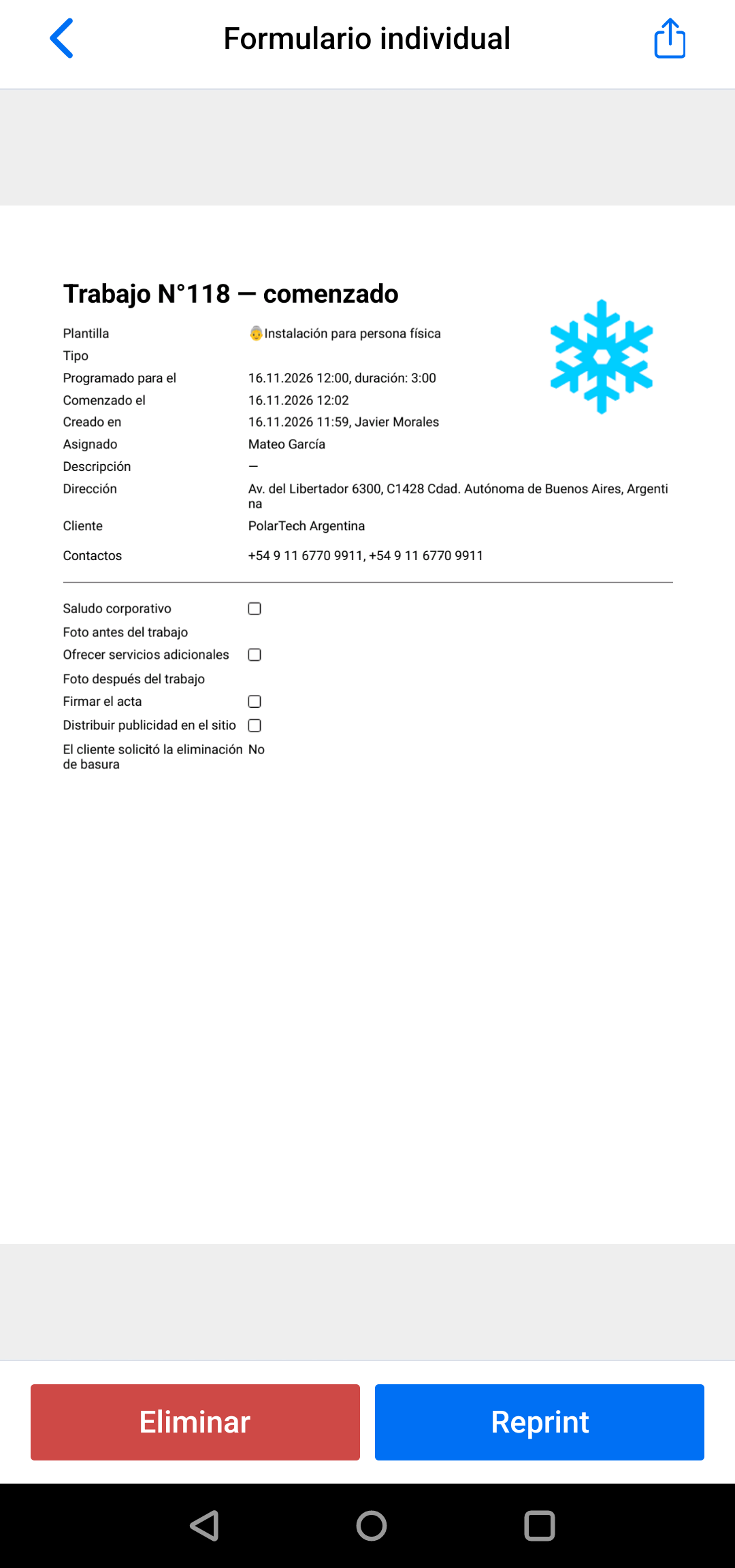
Vista del documento creado
Para enviar el archivo, pulsa el icono de compartir en la esquina superior derecha y elige una aplicación para enviarlo. Puedes revisar el documento primero; no es necesario enviarlo en cuanto se cree.
Vuelve a la pestaña Documents. El formulario aparecerá con la marca Formed. Púlsalo para abrir de nuevo el documento.
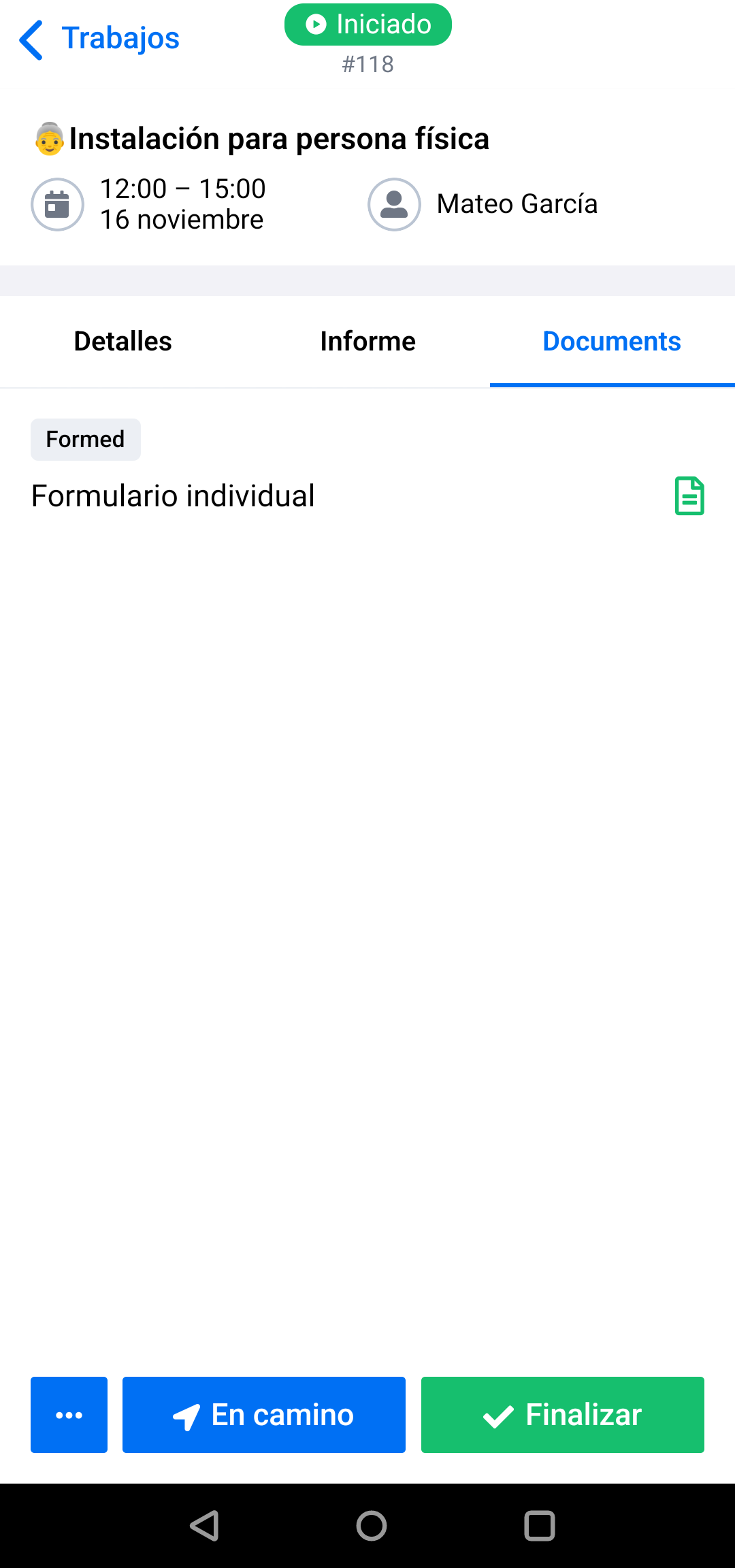
El documento creado en la lista
Cómo crear el documento de nuevo
Si los datos del trabajo han cambiado, abre el documento y pulsa Reprint al final de la pantalla. En la ventana de confirmación, vuelve a pulsar Reprint. La aplicación generará de nuevo el documento a partir del formulario de impresión.
Impresión obligatoria
Un administrador puede marcar Obligatorio para un formulario en la sección Formularios de impresión de la plantilla. Primero debe estar activada la opción En la aplicación móvil.
Si la impresión es obligatoria, no podrás finalizar el trabajo con éxito sin haber creado el documento. Antes de finalizarlo con éxito, crea los documentos de todos los formularios obligatorios en la pestaña Documents.
En este caso, «imprimir» significa crear un documento electrónico. No es necesario enviarlo a una impresora física para cumplir este requisito.