
El control de duplicados ayuda a evitar que se creen clientes y trabajos repetidos. Planado compara los registros nuevos o modificados con los existentes según las reglas de la empresa. Si encuentra coincidencias, el empleado puede ver qué datos coinciden y revisarlos antes de guardar.
Las reglas no fusionan ni eliminan registros automáticamente. Los sitios no se comprueban por separado para detectar duplicados.
Cómo agregar una regla
Abra Ajustes → Datos → Duplicate control. La página Control de duplicados tiene secciones separadas para las reglas de clientes y de trabajos. Junto a cada regla se muestra su acción y si está activada.
Haga clic en Agregar regla y elija una regla predefinida o una regla en blanco para clientes o trabajos.
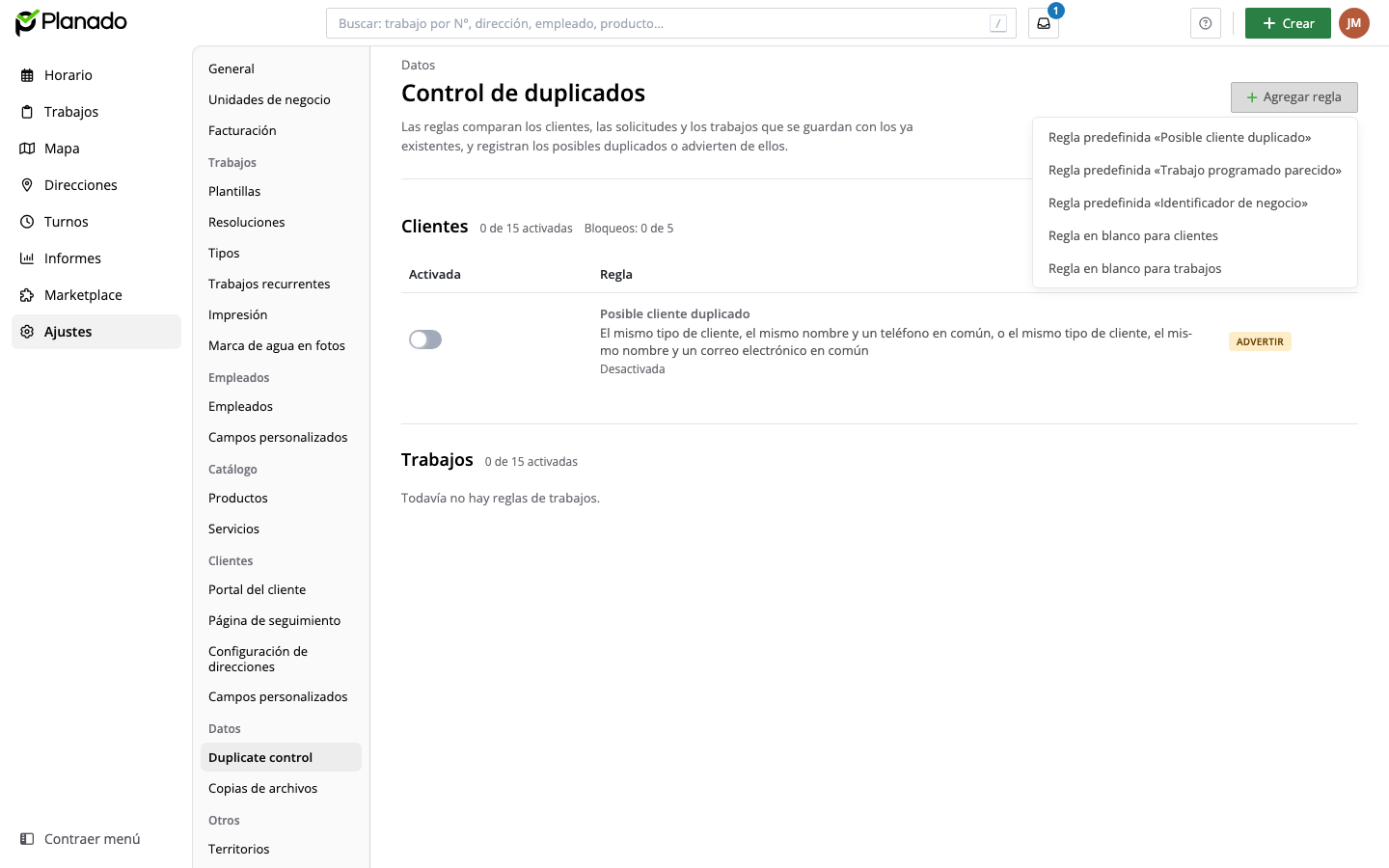
Una regla predefinida permite empezar con un conjunto de condiciones ya preparado.
Indique un nombre claro, como «Posible cliente duplicado». Una vez creada la regla, no se puede cambiar el tipo de registro: clientes o trabajos.
Configure las Condiciones de coincidencia. Dentro de un grupo deben cumplirse todas las comparaciones, unidas por «y». Entre los grupos se aplica «o»: basta con que coincida cualquiera de ellos para que se aplique la regla.
Por ejemplo, la regla predefinida «Posible cliente duplicado» busca clientes del mismo tipo con el mismo nombre y al menos un teléfono o correo electrónico en común. Al comparar los nombres no se distinguen mayúsculas y minúsculas ni espacios de más. Para esta regla, un teléfono en común sin coincidencia de nombre no es suficiente.
Para cambiar una condición, seleccione el campo de la comparación. Agregar comparación añade otra condición al grupo, mientras que Agregar un grupo «o» añade un conjunto alternativo de condiciones. Puede quitar una comparación o un grupo con el icono de la cruz o de la papelera que aparece a su lado.
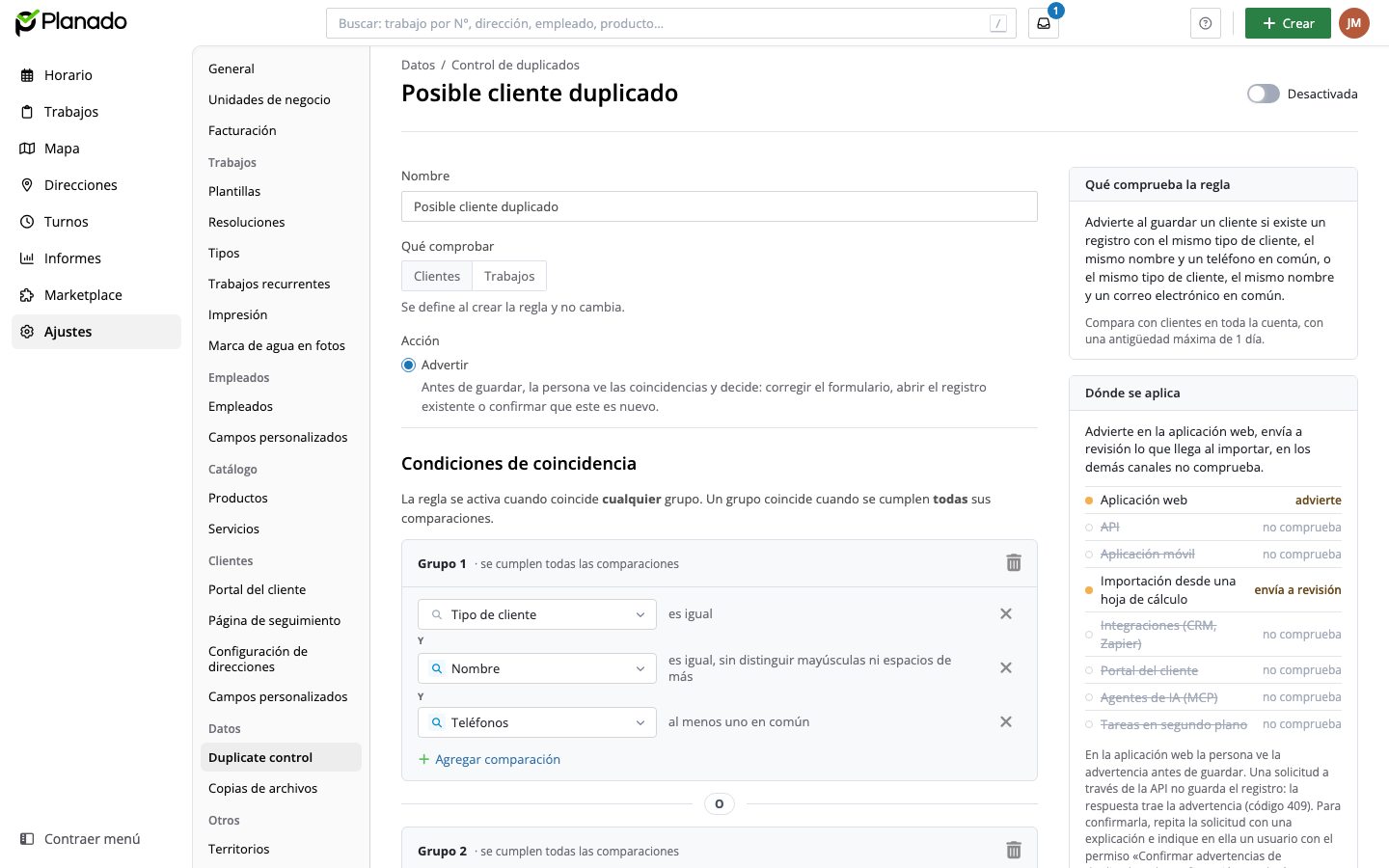
Esta regla busca coincidencias por tipo de cliente, nombre y datos de contacto en común.
Dónde y cuándo comprobar coincidencias
En Cuándo comprobar, elija los canales a los que se aplica la regla, como la aplicación web y la importación desde una hoja de cálculo. En Con qué comparar, puede limitar los registros existentes que se usarán en la comparación.
En Ámbito, período y confirmación, indique:
- Dónde buscar coincidencias: en toda la cuenta o solo en la misma unidad de negocio.
- Período: comparar con todos los registros o solo con los creados durante un período determinado.
- Quién puede confirmar que no es un duplicado: la persona que guarda el registro o un revisor con los permisos necesarios.
A la derecha se muestra un resumen de lo que compara la regla y de cómo actúa en cada canal. Revíselo antes de activarla. Por ejemplo, una regla puede advertir en la aplicación web, enviar las filas importadas a revisión y no comprobar los demás canales.
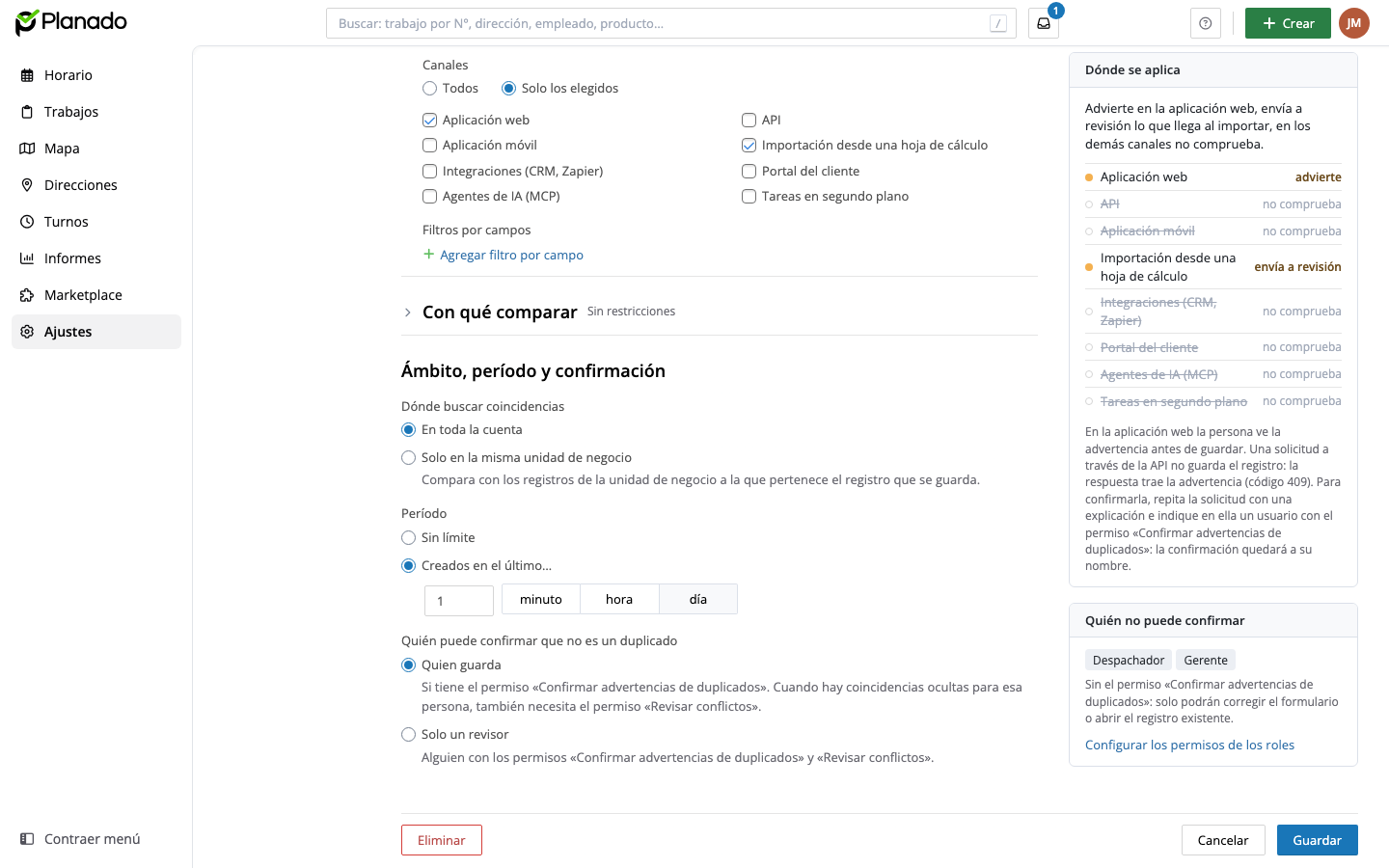
Puede limitar las comprobaciones a los canales, la unidad de negocio y el período que necesite.
Guarde la regla con Crear regla. Una regla desactivada no realiza comprobaciones. Para ponerla en funcionamiento, ábrala, active el interruptor Activada y haga clic en Guardar. En el diálogo «¿Empezar a advertir?», revise los efectos y pulse Guardar y advertir.
Para detener las comprobaciones, desactive la regla y guarde los cambios. Para modificar las condiciones, abra la regla por su nombre en la lista.
Cómo comprobar trabajos parecidos
Para los trabajos, puede empezar con la regla predefinida «Trabajo programado parecido». Compara trabajos activos de la misma unidad de negocio: busca el mismo sitio y tipo de trabajo, o la misma dirección y tipo de trabajo, junto con horarios programados que se superponen.
Si presta servicio en distintos departamentos de una misma dirección, añada el campo Apartamento al grupo que compara direcciones.
Puede cambiar las condiciones de programación, por ejemplo para buscar trabajos programados para el mismo día. Para comprobar la superposición, los trabajos deben tener una hora de inicio y una duración. Si un trabajo termina exactamente cuando empieza otro, sus horarios no se consideran superpuestos.
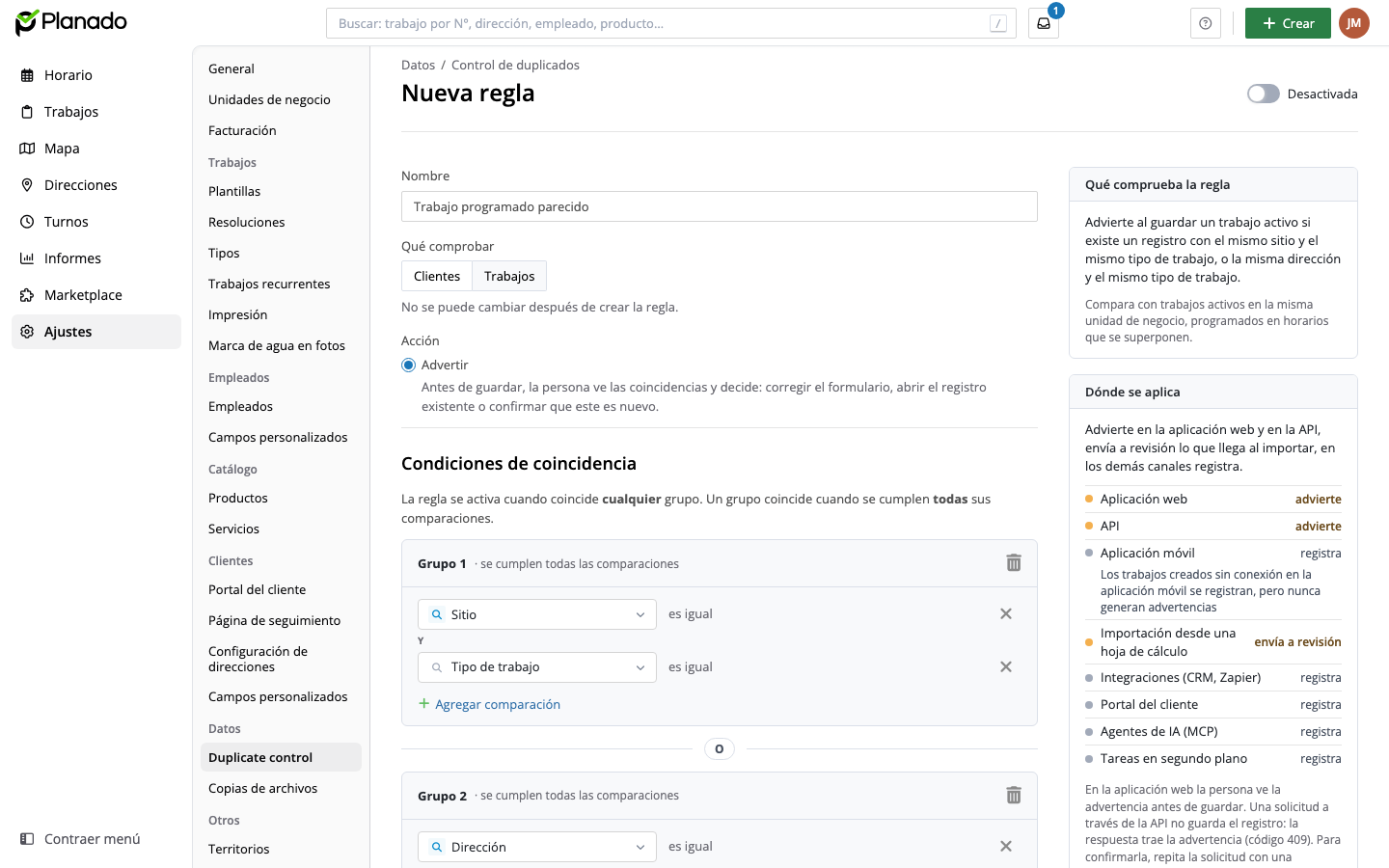
Las condiciones de sitio o dirección se combinan con la comprobación de la unidad de negocio y el horario.
Los trabajos creados sin conexión en la aplicación móvil solo se registran como posibles duplicados: la advertencia no impide su creación.
Qué hacer si aparece una advertencia
Si una regla encuentra coincidencias al guardar, Planado muestra los registros encontrados y los motivos de la coincidencia. Por ejemplo: «mismo nombre», «teléfono en común» o «creado recientemente».
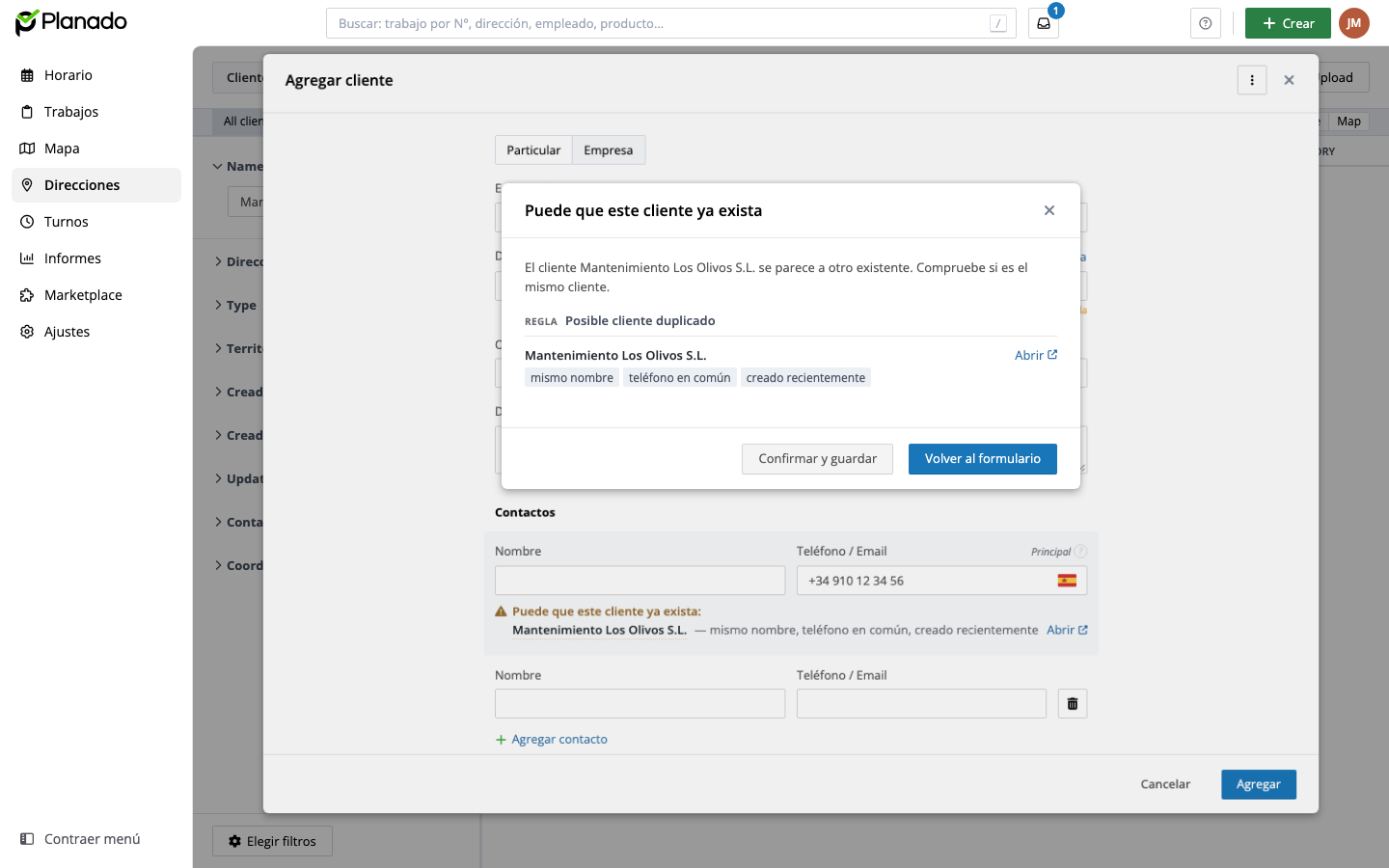
Abra el cliente encontrado y compare sus datos con los del nuevo registro.
Elija la acción adecuada:
- El registro ya existe. Ábralo por su nombre o con el enlace Abrir. No guarde el nuevo registro si repite el existente.
- Hay un error en el formulario. Pulse Volver al formulario, corrija los datos y vuelva a guardar.
- Es un registro distinto. Pulse Confirmar y guardar, explique por qué no es un duplicado y haga clic en Guardar cliente nuevo. Por ejemplo, distintas sucursales pueden compartir el teléfono de la central. La explicación se conserva junto con la confirmación.
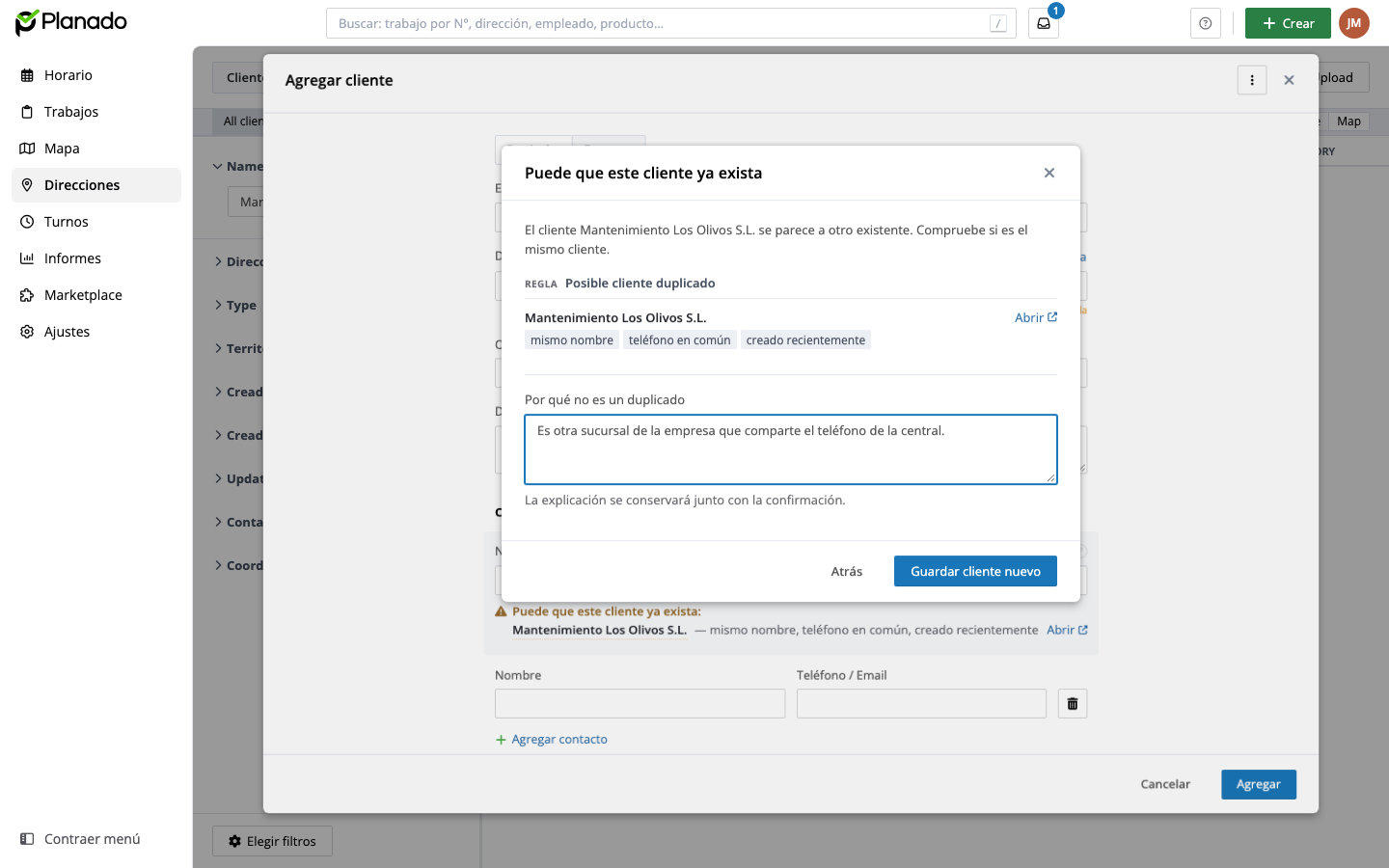
La explicación ayuda a otros empleados a entender por qué se guardó un registro independiente.
Para confirmar una advertencia, el empleado necesita el permiso «Confirmar advertencias de duplicados». También necesita «Revisar conflictos» si la regla permite que solo confirme un revisor o si hay coincidencias con registros que el empleado no puede ver. Los permisos se configuran en el rol del empleado.
Cómo gestionar la cola de revisión
Las filas de una importación retenidas por una regla de duplicados llegan a la Cola de revisión. Ábrala con el botón situado en la parte superior de Planado. El indicador muestra cuántos registros esperan revisión.
En la pestaña Pendientes, seleccione un registro. Puede usar los filtros Tipo y Canal para encontrar las filas que necesite. La página del registro muestra los datos del archivo, la regla que se aplicó y las coincidencias encontradas al enviarlo. Los registros existentes pueden haber cambiado desde entonces: ábralos para comprobar sus datos actuales si hace falta.
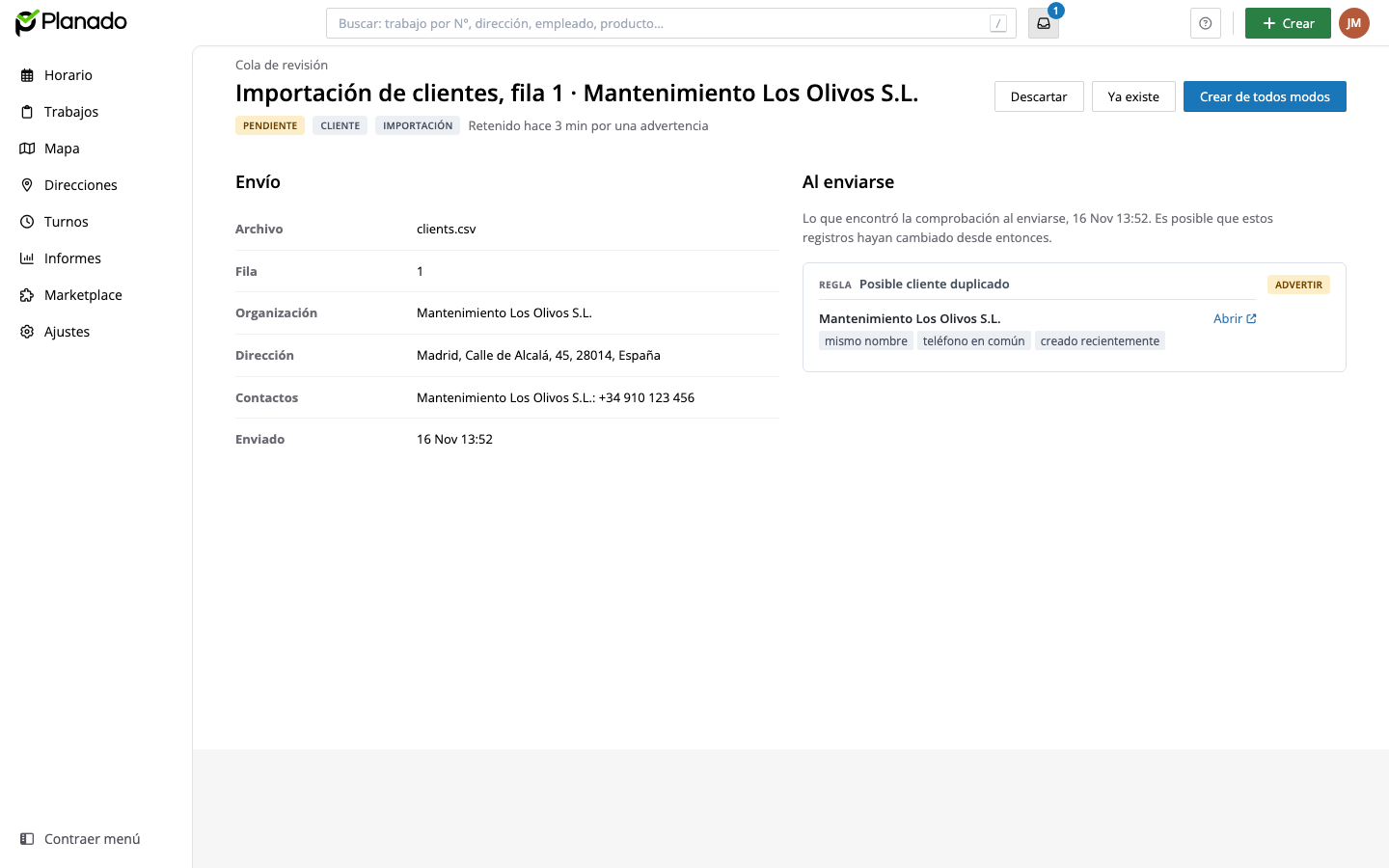
La fila retenida permanece en revisión hasta que un empleado tome una decisión.
Están disponibles las siguientes acciones:
- Ya existe: seleccione el registro existente que repite la fila importada, añada una explicación y confirme el cierre. No se crea un cliente nuevo.
- Crear de todos modos: use esta opción si la coincidencia es válida y necesita un registro independiente.
- Descartar: rechace una fila innecesaria sin crear un registro nuevo.
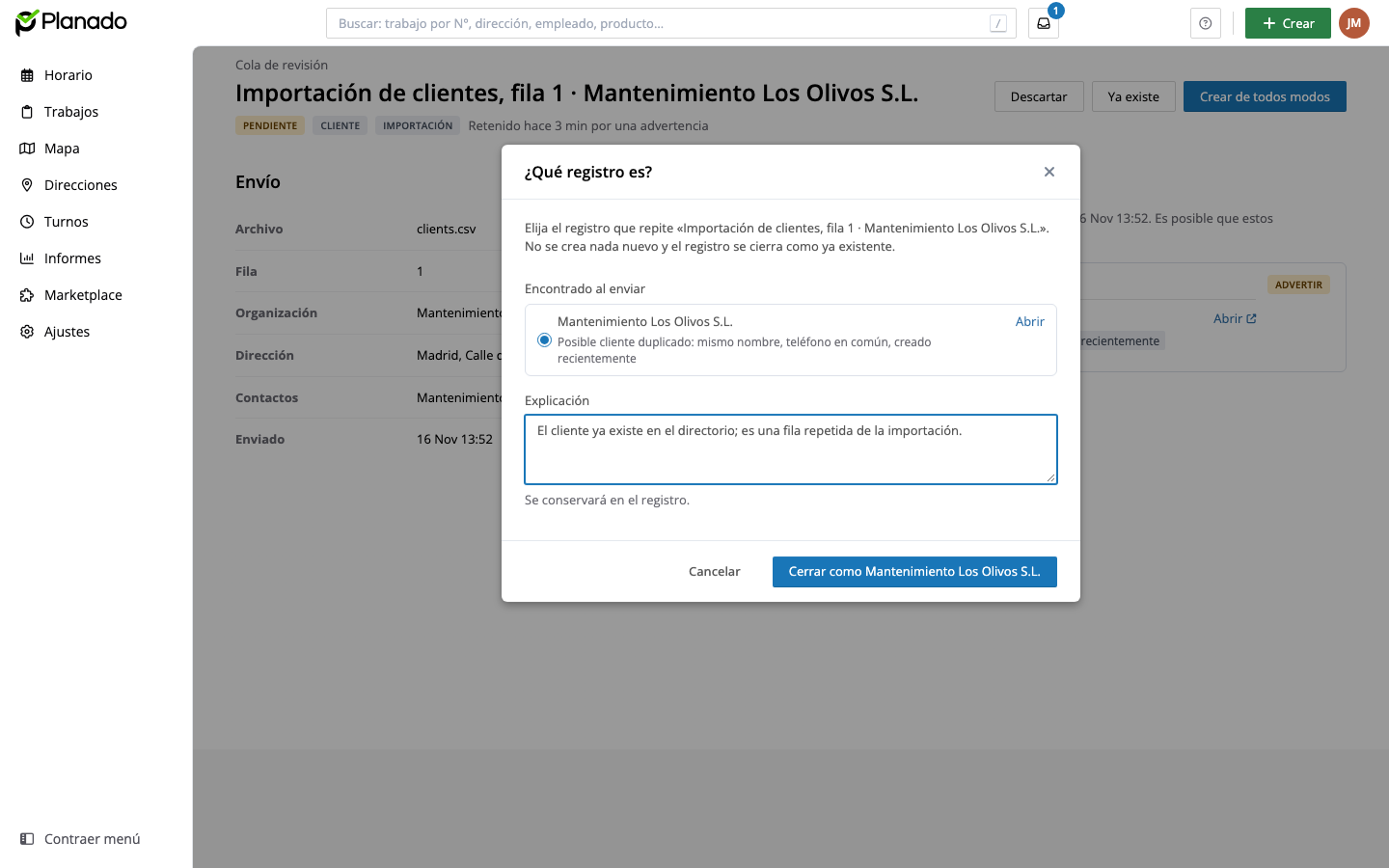
Al cerrar una fila, puede indicar qué registro existente repite.
Los resultados de la revisión están disponibles en la pestaña Cerrados. Para trabajar con la cola, el empleado necesita el permiso «Revisar conflictos» y, para confirmar una advertencia, también «Confirmar advertencias de duplicados».
Si tiene preguntas sobre el control de duplicados u otras funciones de Planado, escríbanos a support@planado.app. Estaremos encantados de ayudarle.