
Los empleados de Planado pueden acceder a la aplicación web y a la aplicación móvil. Su acceso se gestiona mediante Roles y Permisos adicionales. Puede asignar uno o varios roles a cada empleado y limitar su ámbito por unidades de negocio.
El acceso de los empleados puede ser de pago o gratuito:
- Acceso de pago (utiliza una licencia): necesario para crear y editar trabajos, clientes y sitios, trabajar con el horario y el mapa en la aplicación web, o realizar trabajos en la aplicación móvil. El número de licencias se configura en Ajustes → Facturación.
- Acceso gratuito (sin licencia): para empleados que solo necesitan consultar datos en la aplicación web o móvil. No pueden realizar cambios ni completar trabajos. El número de usuarios gratuitos es ilimitado.
Durante la prueba puede añadir cualquier número de empleados con acceso de pago.
El plan se aplica a todos los empleados de la empresa: no pueden utilizar planes diferentes.
El Propietario también utiliza una licencia de pago. Puede transferir la propiedad a otro empleado en Ajustes → General.
Roles predeterminados
Planado incluye cinco roles básicos para las tareas habituales de los empleados.
Administrador
- Finalidad: gestionar la configuración de la empresa y el servicio, excepto la página de facturación.
- Permisos: acceso completo a las secciones de la aplicación web y a la configuración de la empresa; no concede acceso a la aplicación móvil.
- Características: es un rol del sistema que no se puede editar ni eliminar.
- Licencia de pago: necesaria.
Gerente
- Finalidad: gestionar las operaciones sin permisos de administración.
- Permisos: modificar todos los datos de la aplicación web, incluidos trabajos, clientes, sitios y horario.
- Limitaciones: sin funciones de administración ni acceso a la aplicación móvil.
- Licencia de pago: necesaria.
Despachador
- Finalidad: trabajar con los trabajos, equipos y horario.
- Permisos: editar trabajos, clientes y sitios; consultar equipos, horario y empleados; acceder al mapa y gestionar turnos.
- Limitaciones: no permite eliminar trabajos.
- Licencia de pago: necesaria.
Trabajador de campo (jefe de equipo o ejecutor
- Finalidad: trabajar sobre el terreno con la aplicación móvil.
- Permisos: realizar trabajos en la aplicación móvil y crearlos desde ella si esta opción está activada en los ajustes.
- Licencia de pago: necesaria.
Solo lectura
- Finalidad: responsables y miembros de equipos que no necesitan editar datos ni realizar trabajos.
- Permisos: consultar las páginas de la aplicación web y móvil sin posibilidad de edición.
- Licencia de pago: no es necesaria; el rol es gratuito.
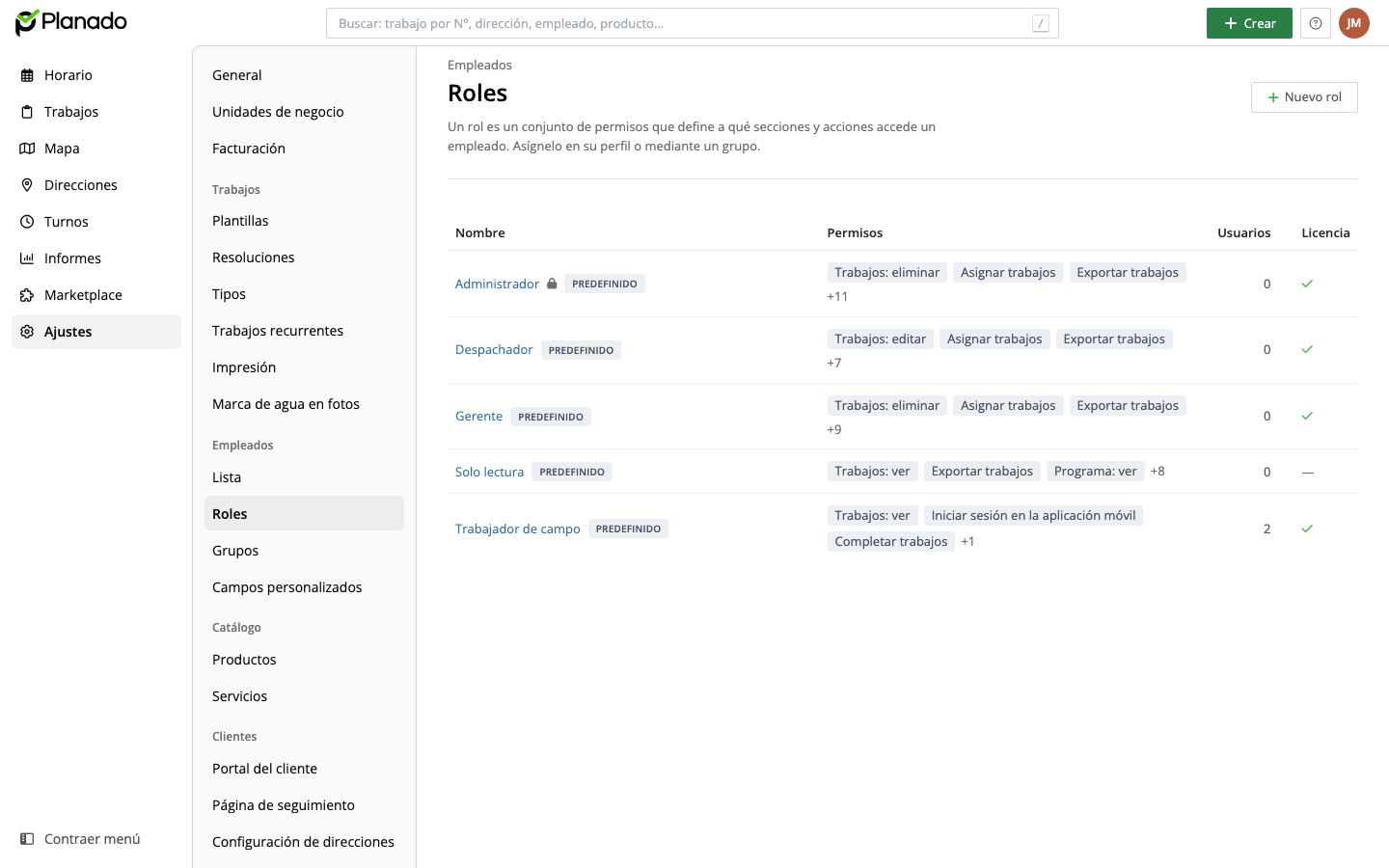
Lista de roles
Si un empleado necesita más acceso del que concede su rol, puede otorgárselo mediante Permisos adicionales en su configuración.
Asignar roles y licencias a los empleados
Abra Ajustes → Empleados → Lista y seleccione un empleado, o haga clic en Agregar empleado.
En Permisos, seleccione un rol. Si utiliza unidades de negocio, elija dónde se aplica. Si es necesario, añada otro rol o configure Permisos adicionales.
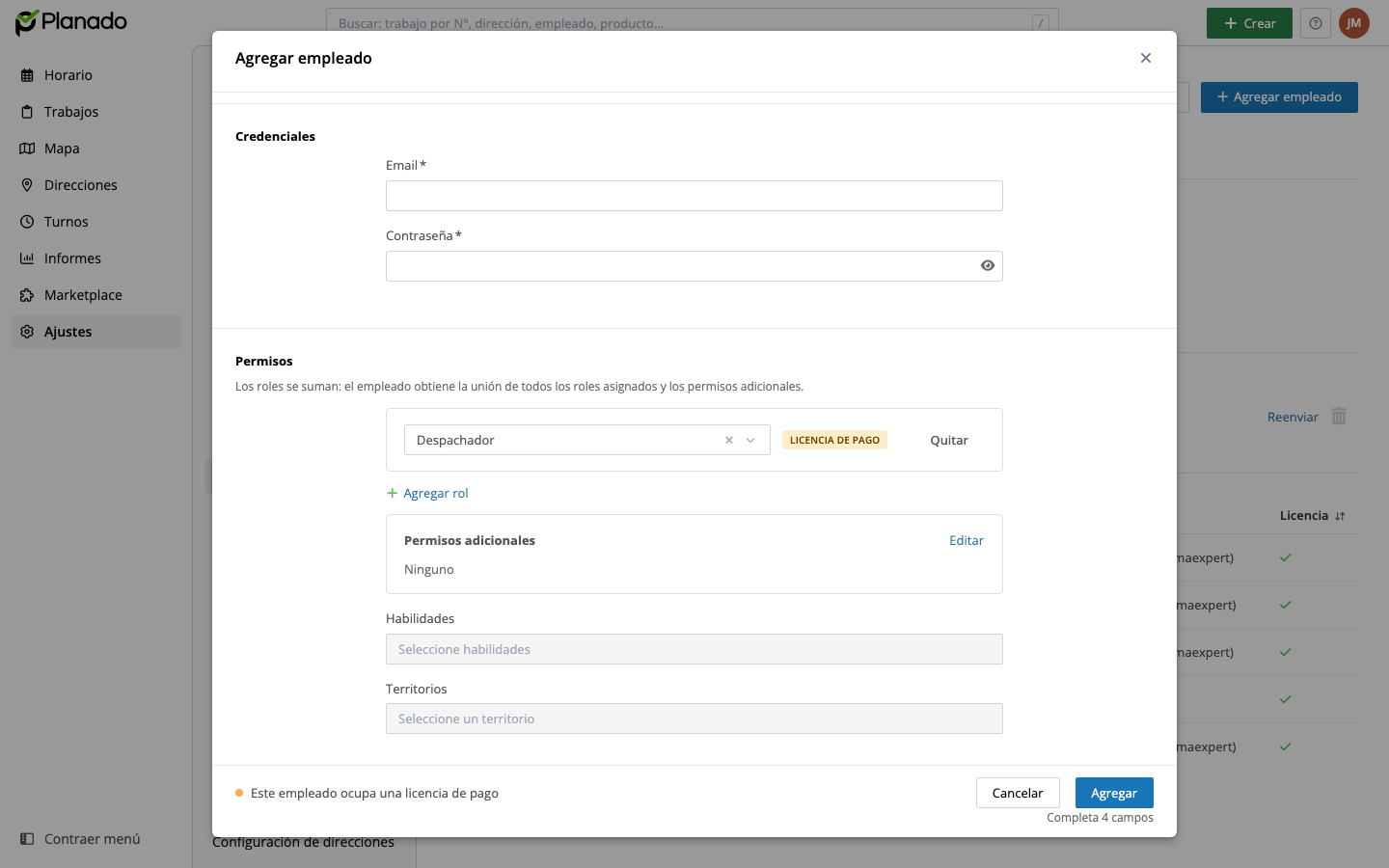
Asignación de un rol a un empleado
Compruebe el indicador de la ficha: muestra si el empleado utiliza una licencia de pago.
- El contador aumenta cuando un empleado sin licencia recibe un rol de pago.
- Si todas las licencias están ocupadas, el Propietario puede adquirir más en Ajustes → Facturación.
- El contador disminuye al retirar un rol de pago o sustituirlo por uno gratuito, como Solo lectura.
Haga clic en Guardar al editar un empleado existente.
Combinación de roles: si un empleado tiene varios roles, sus permisos se suman.
Ámbito por unidades de negocio: al cambiar a una unidad en la que no tiene el rol correspondiente, se oculta el acceso a las secciones de esa unidad.
Configurar roles
Abra Ajustes → Roles para gestionar las plantillas de roles.
La configuración de roles personalizados está disponible en el plan Pro. Los demás planes solo incluyen los conjuntos de roles estándar.
Haga clic en Nuevo rol, introduzca un nombre único y configure el nivel de acceso de cada sección: consulta, edición o eliminación de datos. Una vez creado, puede asignarlo a los usuarios.
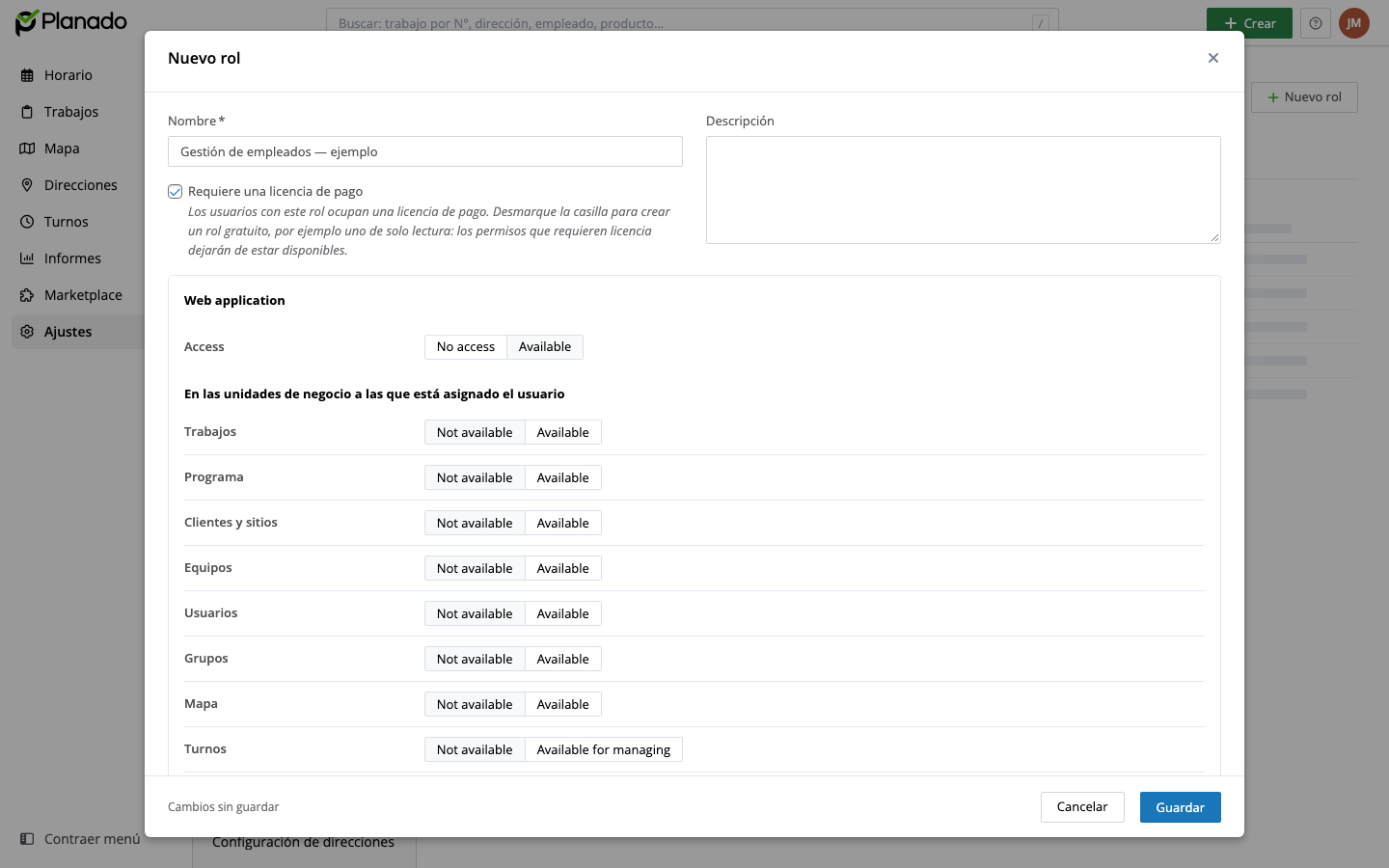
Configuración de un rol
También puede cambiar los permisos de los roles existentes, salvo Administrador, que está bloqueado. Los cambios se aplican a todos los empleados con ese rol la próxima vez que carguen una página.
El rol Administrador no se puede eliminar. Los demás roles sí se pueden eliminar. Antes de hacerlo, Planado muestra cuántos empleados tienen el rol y solicita confirmación. Esos empleados pierden el acceso que concedía el rol eliminado.
Delegar la gestión de empleados
Para que un empleado pueda añadir y editar otros usuarios sin ser Administrador, concédale permiso para editar empleados.
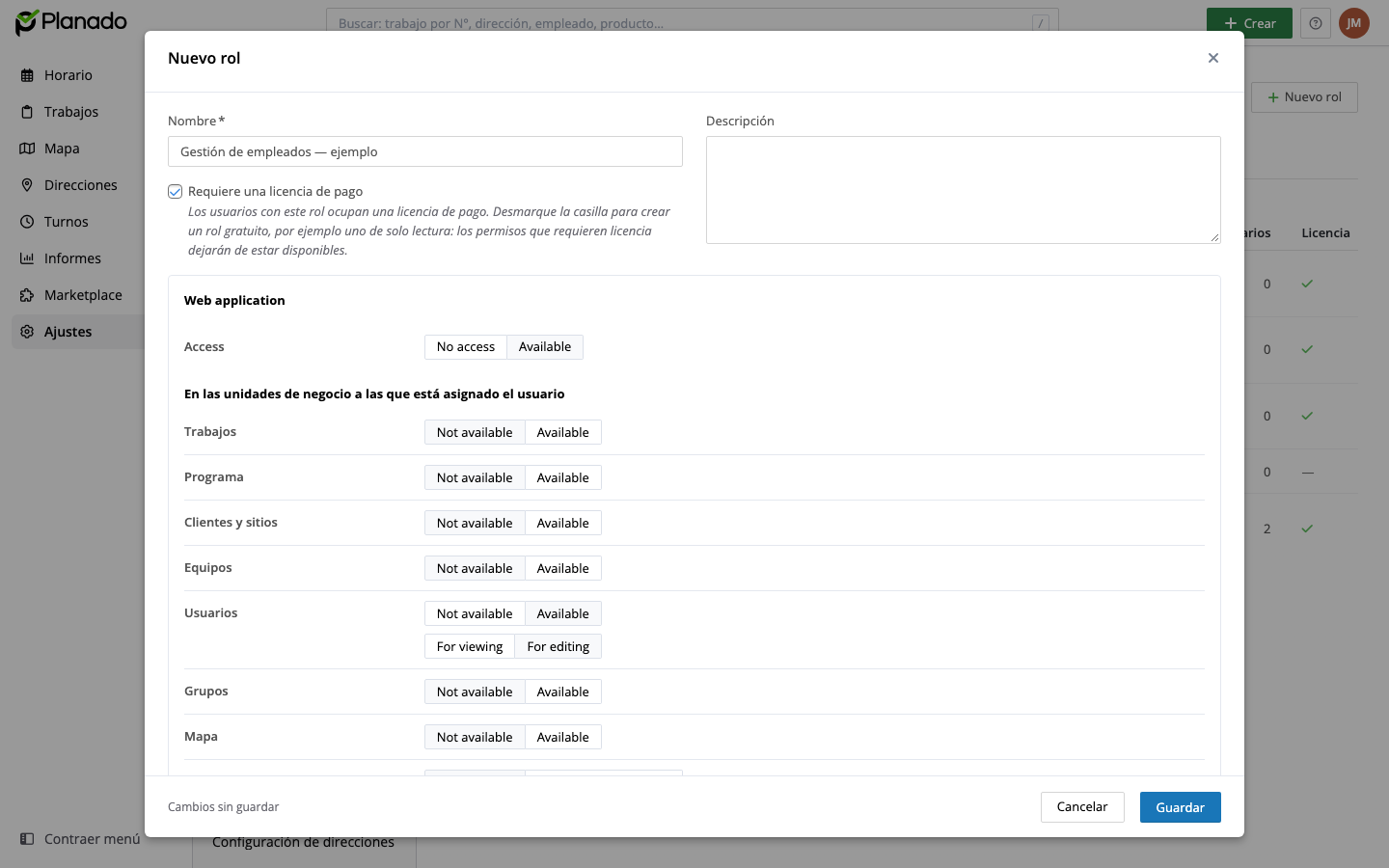
Delegación de la gestión de empleados
Límites de permisos: un empleado no puede conceder más acceso del que tiene. Se bloquea la asignación de roles o permisos adicionales que superen su propio acceso. Esto también se aplica al cambio de correo electrónico o contraseña de usuarios con más permisos.
Límites por unidades de negocio: un gerente o administrador de una unidad solo puede gestionar usuarios y asignar roles dentro de sus propias unidades.
El Propietario y el Administrador de todas las unidades pueden asignar cualquier rol y permiso en toda la empresa.
Si necesita ayuda para configurar los roles y las licencias, envíe una solicitud o escriba a support@planado.app.