
Planado puede añadir automáticamente a las fotos el nombre de tu empresa, la fecha y hora de la toma, las coordenadas, una dirección o el número del trabajo. Así puedes identificar cuándo y dónde se tomó una foto y a qué trabajo pertenece.
La marca de agua se añade a las fotos tomadas en la aplicación móvil y pasa a formar parte de la imagen. No se puede quitar de una foto ya tomada.
Activar la marca de agua
En la aplicación web, abre Ajustes → sección Trabajos → Marca de agua en fotos. Marca Sellar las fotos tomadas en la aplicación para abrir los ajustes de la marca de agua.
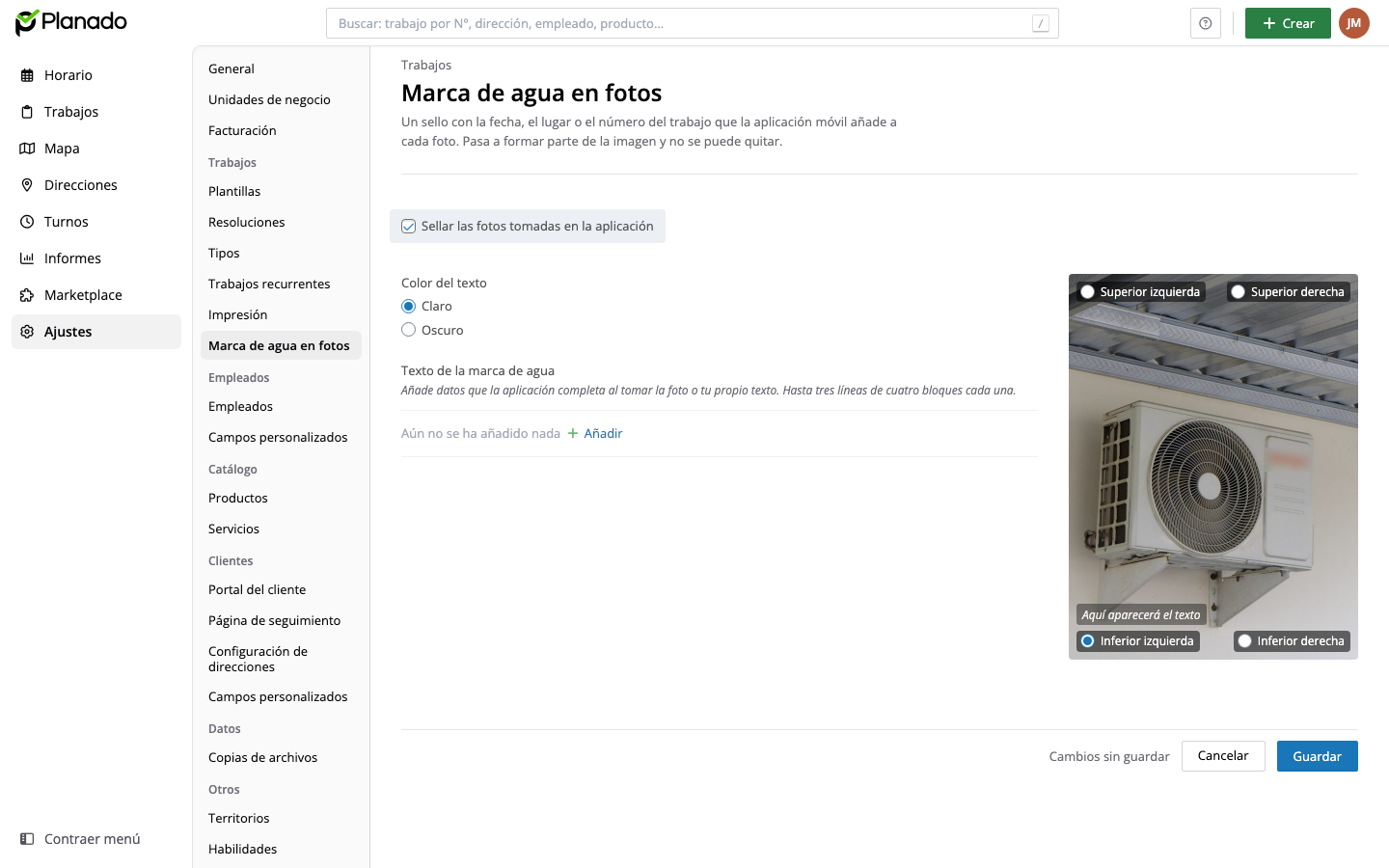
Ajustes de la marca de agua
Configurar el texto
Haz clic en Añadir y elige qué información quieres mostrar en las fotos.
| Bloque | Qué aparece en la foto |
|---|---|
| Texto | Un texto fijo, por ejemplo el nombre de tu empresa. Escríbelo directamente en el campo del bloque. |
| Fecha y hora | La fecha y hora en que se tomó la foto. |
| Coordenadas | La latitud y longitud del lugar donde se tomó la foto. |
| Dirección por coordenadas | La dirección del lugar donde se tomó la foto. |
| Número de trabajo | El número del trabajo al que pertenece la foto. |
| Dirección del trabajo | La dirección del trabajo, aunque la foto se haya tomado en otro lugar. |
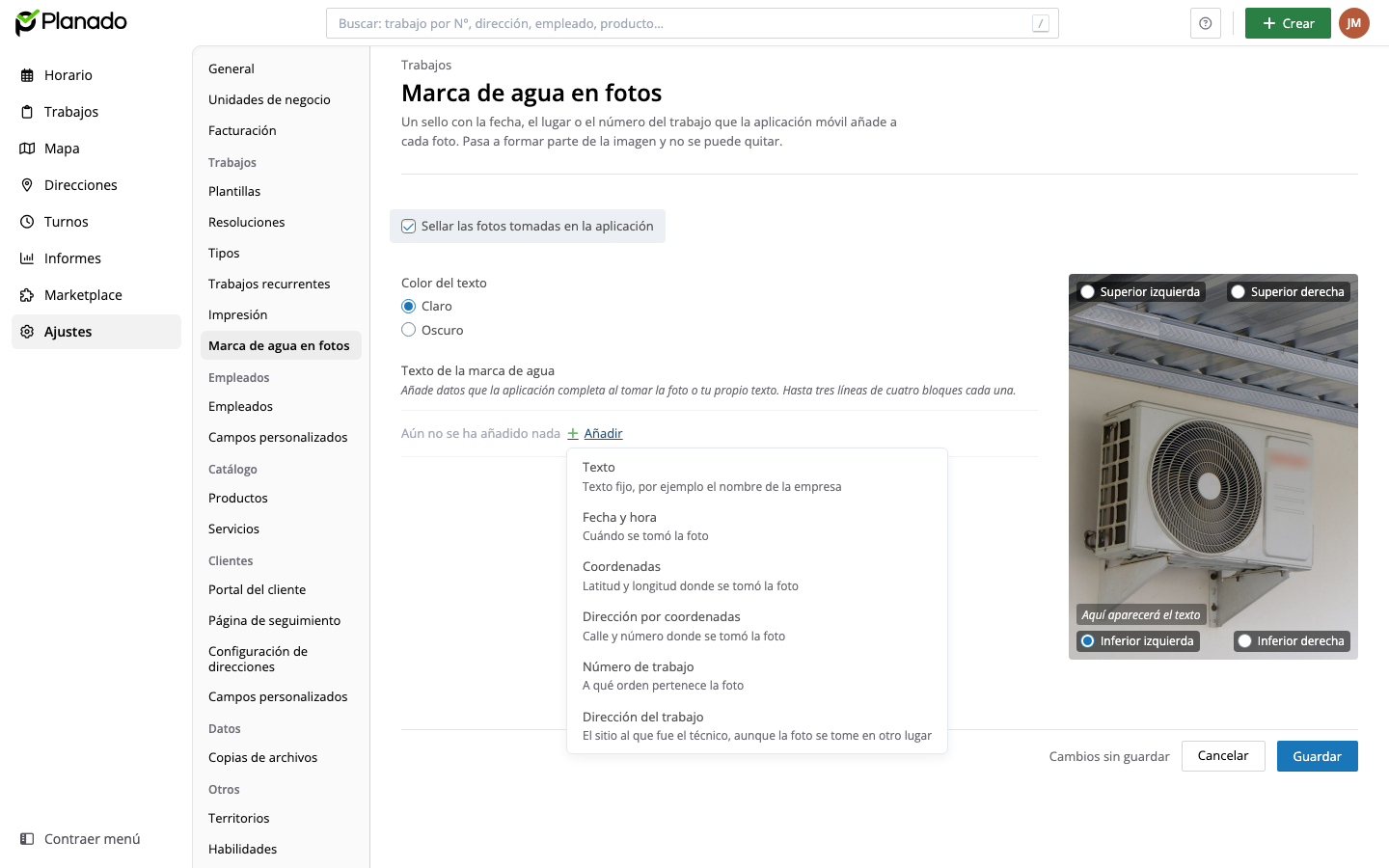
Menú para añadir bloques
Para añadir otro bloque, vuelve a hacer clic en Añadir. Para empezar una línea nueva, selecciona Salto de línea. Puedes crear hasta tres líneas, con cuatro bloques en cada una.
Por ejemplo, coloca el nombre de la empresa en la primera línea, la fecha y el número del trabajo en la segunda, y la dirección del trabajo en la tercera.
Para cambiar el orden de los bloques, mantén pulsado el icono de arrastre a la izquierda del bloque y arrástralo a otra posición. Para quitar un bloque, haz clic en la cruz de su lado derecho. También puedes mover o quitar un salto de línea.
Color y posición
En Color del texto, selecciona Claro u Oscuro. Después, elige una esquina en la foto de ejemplo: superior izquierda, superior derecha, inferior izquierda o inferior derecha.
La vista previa muestra cómo quedará la marca de agua con el texto, el color y la posición elegidos. La fecha, el número y la dirección son valores de ejemplo. Al tomar una foto, la aplicación utiliza los datos reales de la foto y del trabajo.
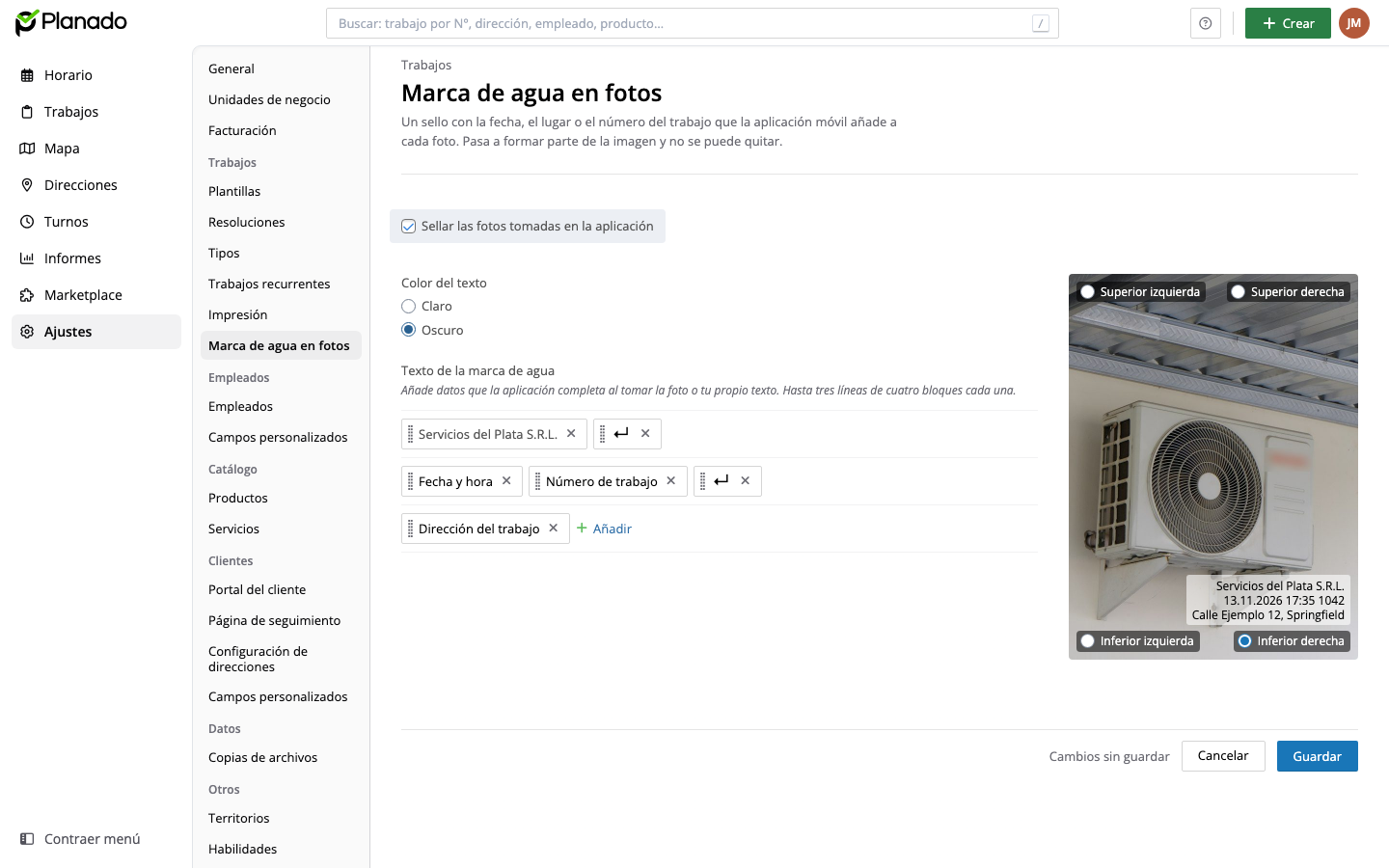
Ejemplo de una marca de agua oscura en la esquina inferior derecha
Haz clic en Guardar. Los ajustes se enviarán a la aplicación móvil.
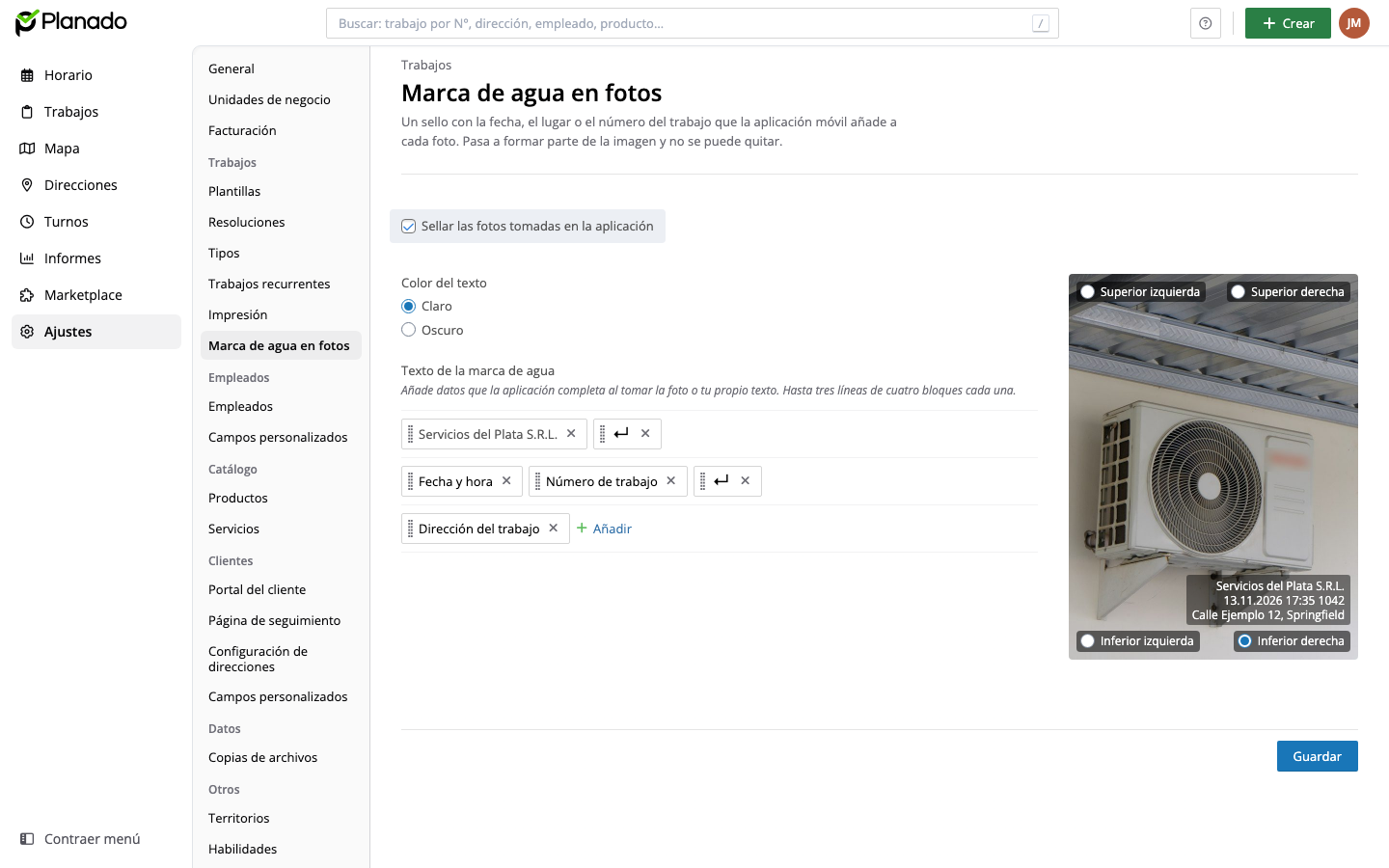
Marca de agua guardada con texto claro
La marca de agua en la aplicación móvil
Abre un trabajo en la aplicación móvil, ve a Informe y añade una foto con la cámara en un campo de fotos. Después de tomarla, pulsa Listo. Abre la foto añadida para ver la marca de agua con el texto que has configurado.
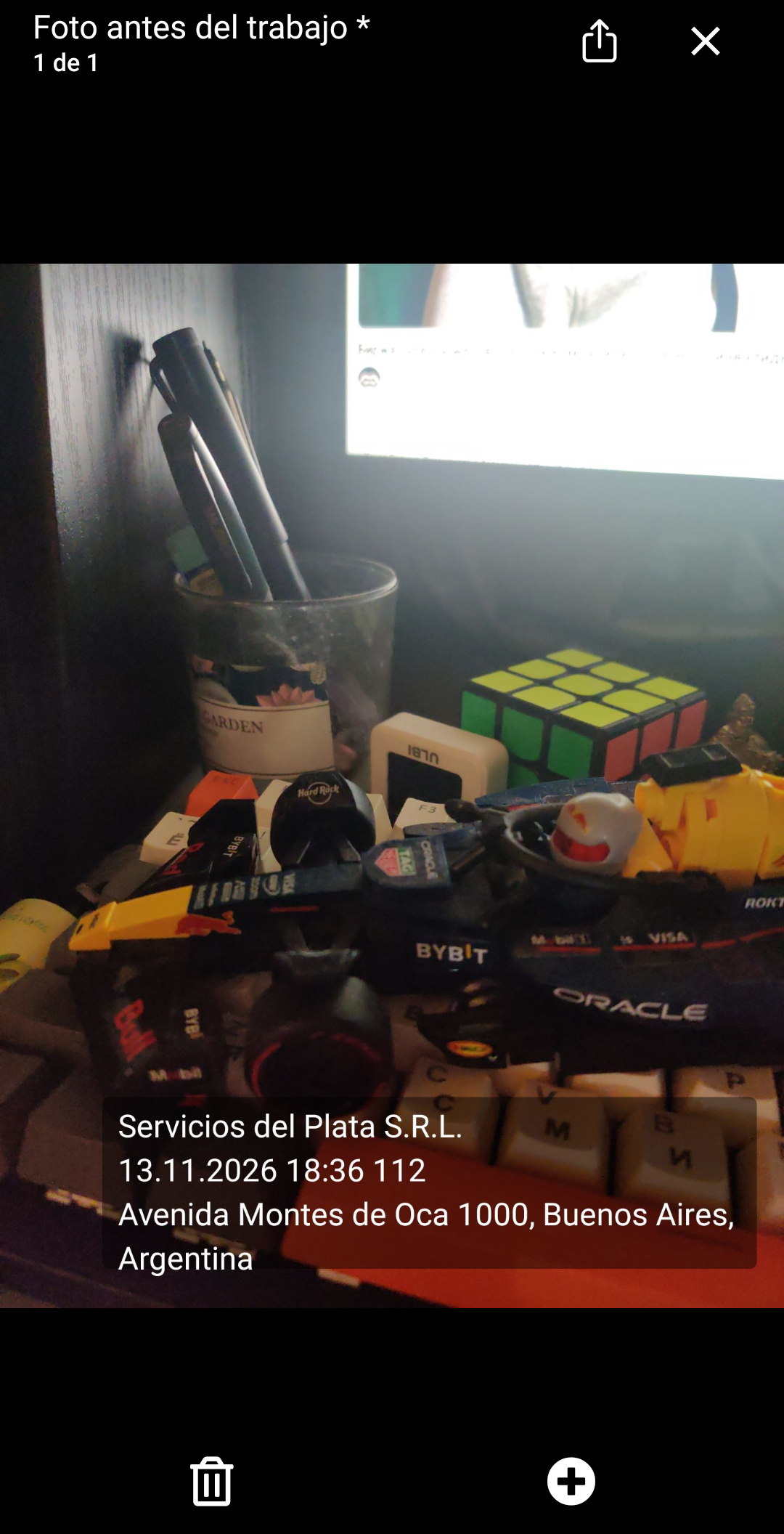
Una foto real de la aplicación móvil: nombre de la empresa, fecha y hora, número y dirección del trabajo
Desactivar la marca de agua
En la página Marca de agua en fotos, desmarca Sellar las fotos tomadas en la aplicación. Si aparece el botón Guardar al final de la página, haz clic en él.
La composición de la marca de agua se conserva: al activarla de nuevo, los bloques seguirán en las mismas posiciones. Las marcas de agua ya añadidas permanecerán en las fotos.