
Планадо может автоматически добавлять на фотографии название компании, дату и время съёмки, координаты, адрес или номер наряда. Это помогает понять, когда и где сделан снимок, и к какому наряду он относится.
Водяной знак наносится на фотографии, снятые в мобильном приложении, и становится частью изображения. Удалить его с готового снимка нельзя.
Включение водяного знака
В веб-приложении откройте Настройки → раздел Наряды → Водяной знак на фото. Установите флажок Наносить знак на фото, снятые в приложении — откроются настройки подписи.
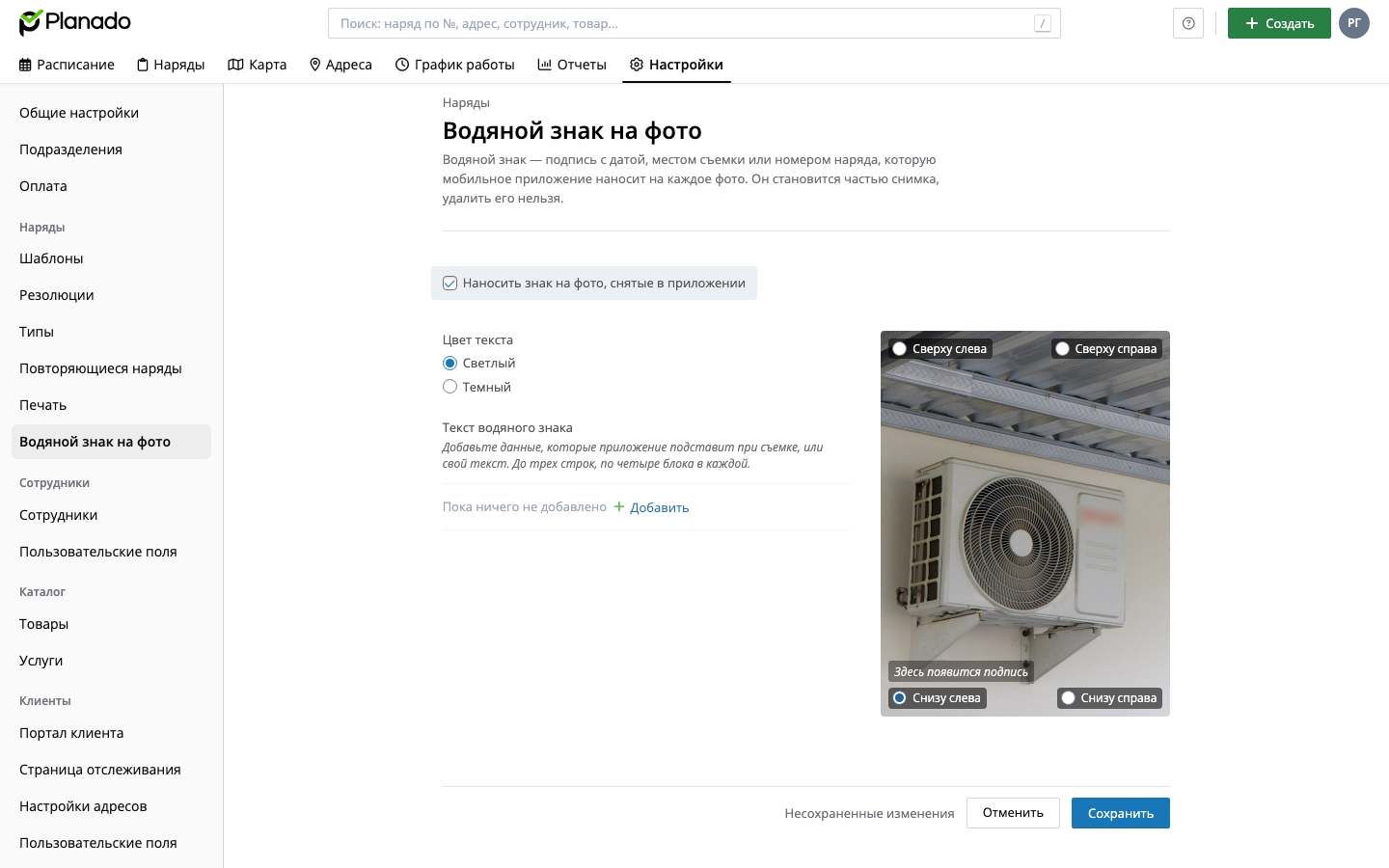
Настройки водяного знака
Настройка текста
Нажмите Добавить и выберите, какие сведения должны быть на фотографии.
| Блок | Что появится на снимке |
|---|---|
| Текст | Ваша неизменная надпись, например название компании. Введите её прямо в поле блока. |
| Дата и время | Дата и время съёмки. |
| Координаты | Широта и долгота места съёмки. |
| Адрес по координатам | Адрес места, где сделана фотография. |
| Номер наряда | Номер наряда, к которому относится снимок. |
| Адрес наряда | Адрес из наряда, даже если фотография сделана в другом месте. |
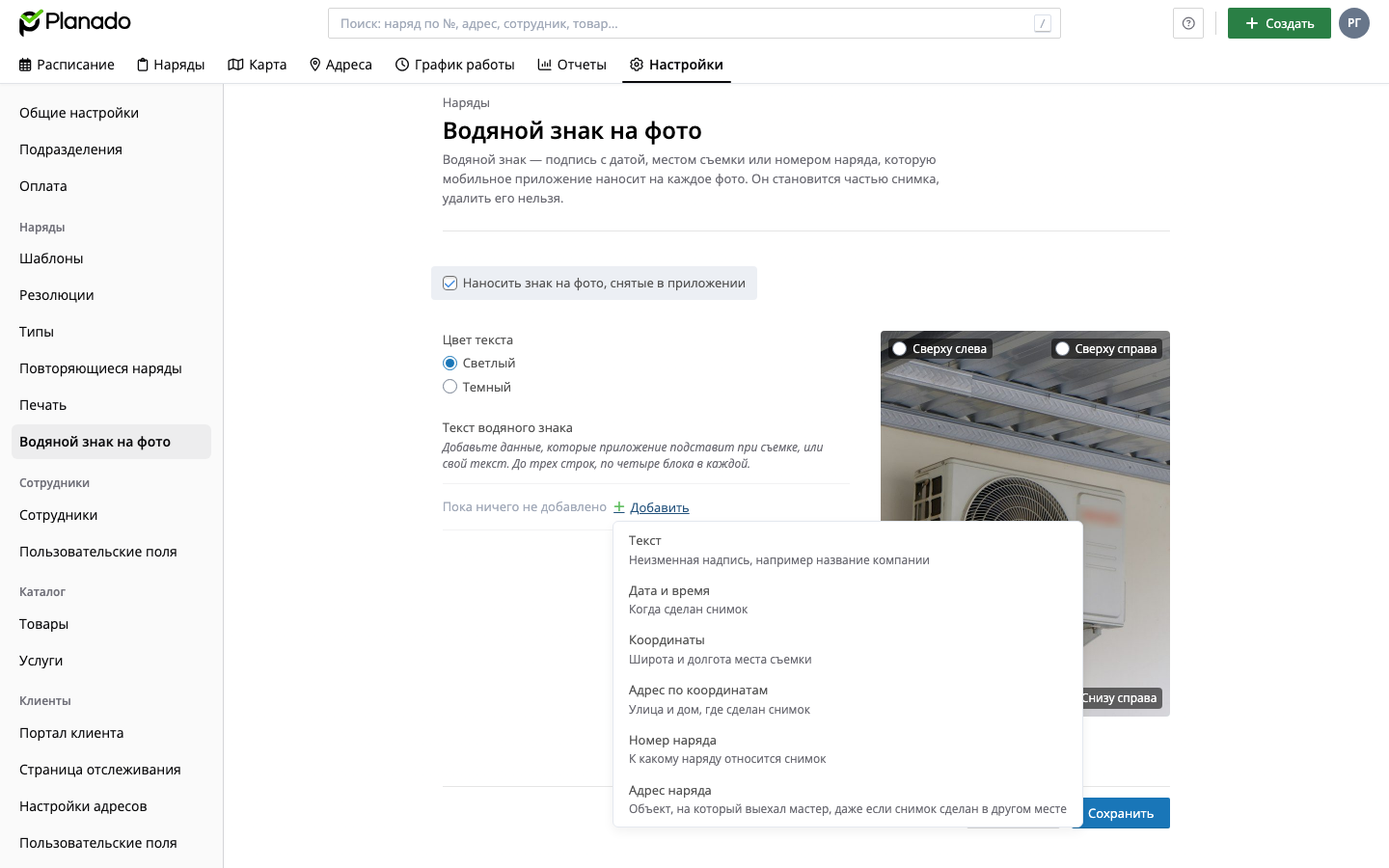
Меню добавления блоков
Для следующего блока снова нажмите Добавить. Чтобы начать новую строку, выберите Перенос строки. Можно составить до трёх строк, по четыре блока в каждой.
Например, разместите название компании в первой строке, дату и номер наряда — во второй, адрес наряда — в третьей.
Порядок блоков можно менять: зажмите значок перемещения слева от нужного блока и перетащите его на другое место. Для удаления нажмите крестик справа от блока. Перенос строки тоже можно переместить или удалить.
Цвет и расположение
В разделе Цвет текста выберите Светлый или Темный. Затем укажите угол на образце фотографии: сверху слева, сверху справа, снизу слева или снизу справа.
Предпросмотр показывает, как будет выглядеть подпись с выбранными текстом, цветом и расположением. Дата, номер и адрес в нём — примеры; при съёмке приложение подставит данные конкретного снимка и наряда.
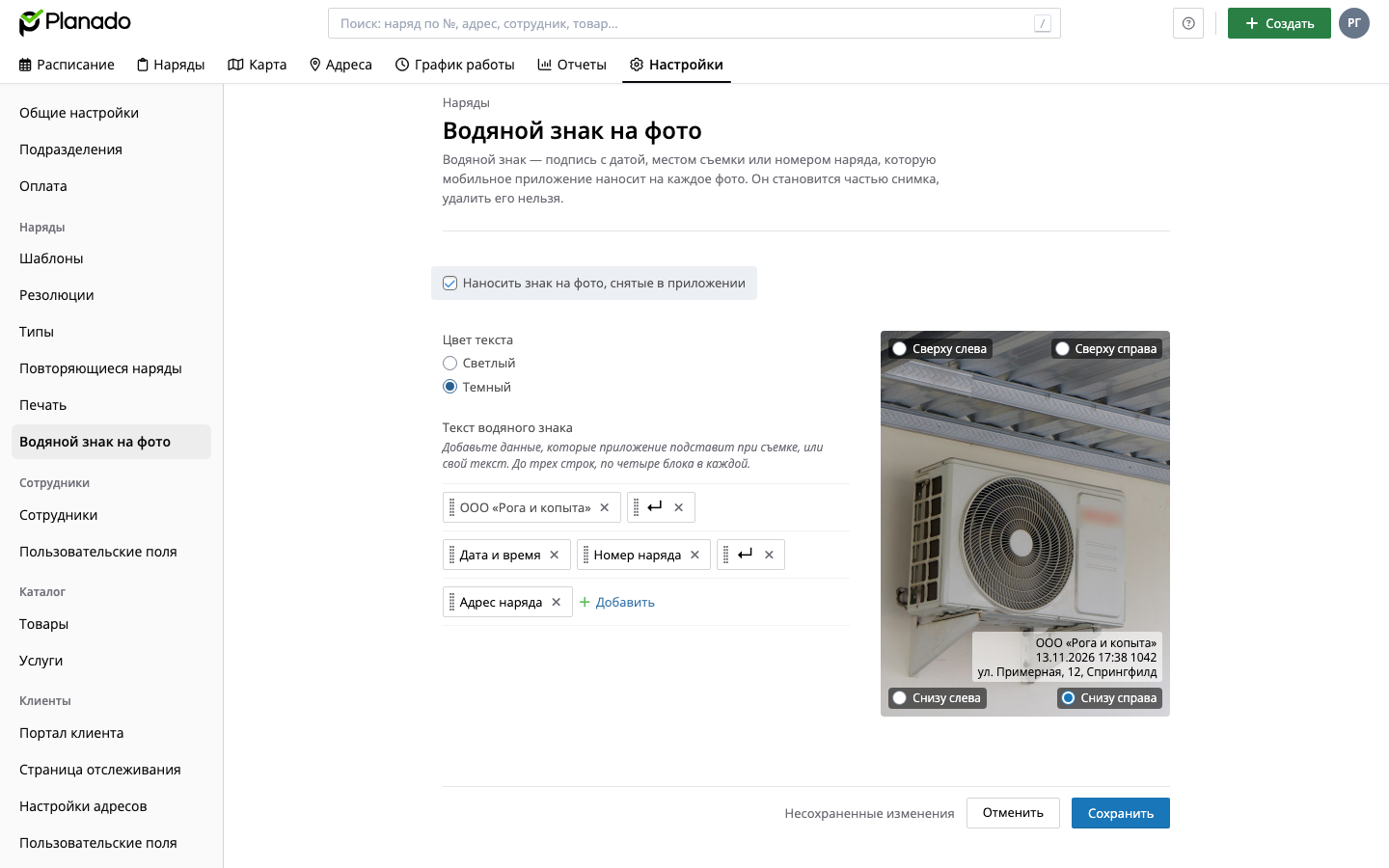
Пример тёмной подписи в нижнем правом углу
Нажмите Сохранить. Настройка будет передана в мобильное приложение.
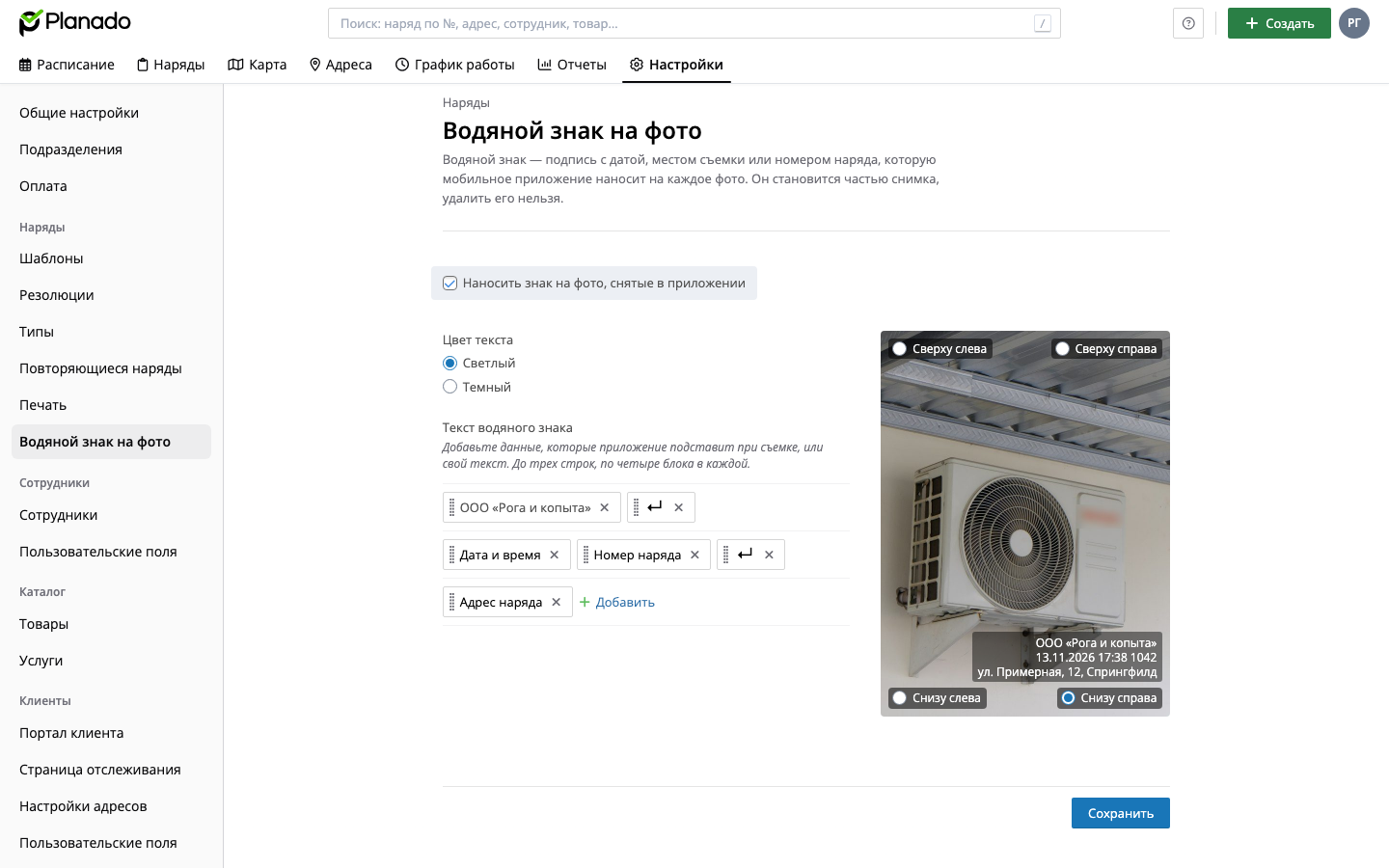
Сохранённый вариант со светлым текстом
Как выглядит знак в мобильном приложении
Откройте наряд в мобильном приложении, перейдите в Отчет и добавьте фотографию через камеру в поле фотоотчёта. После съёмки нажмите Готово. Откройте добавленный снимок: на нём будет водяной знак с настроенной подписью.
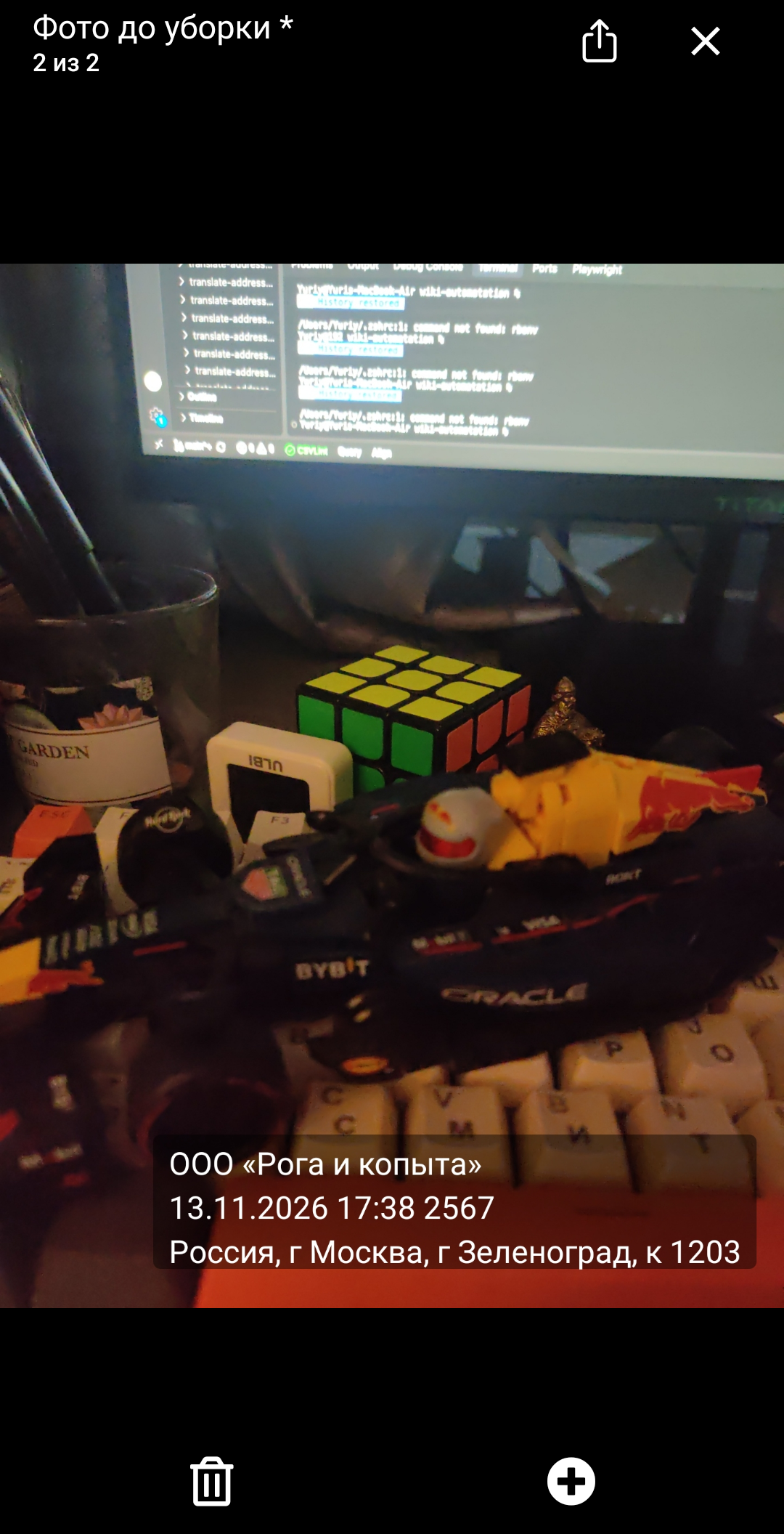
Реальный снимок из мобильного приложения: название компании, дата и время, номер и адрес наряда
Отключение водяного знака
На странице Водяной знак на фото снимите флажок Наносить знак на фото, снятые в приложении. Если внизу страницы отображается кнопка Сохранить, нажмите её.
Ранее составленная подпись сохраняется: при повторном включении блоки будут на своих местах. Уже нанесённые знаки останутся на фотографиях.