
Cree clientes en Planado para seleccionarlos al crear un trabajo sin tener que volver a introducir su dirección y sus contactos. Los particulares y las empresas aparecen juntos en la lista de clientes.
La página Direcciones
Abra Direcciones en el menú principal. Seleccione Clientes en la parte superior de la página. A su lado está la lista Sitios.
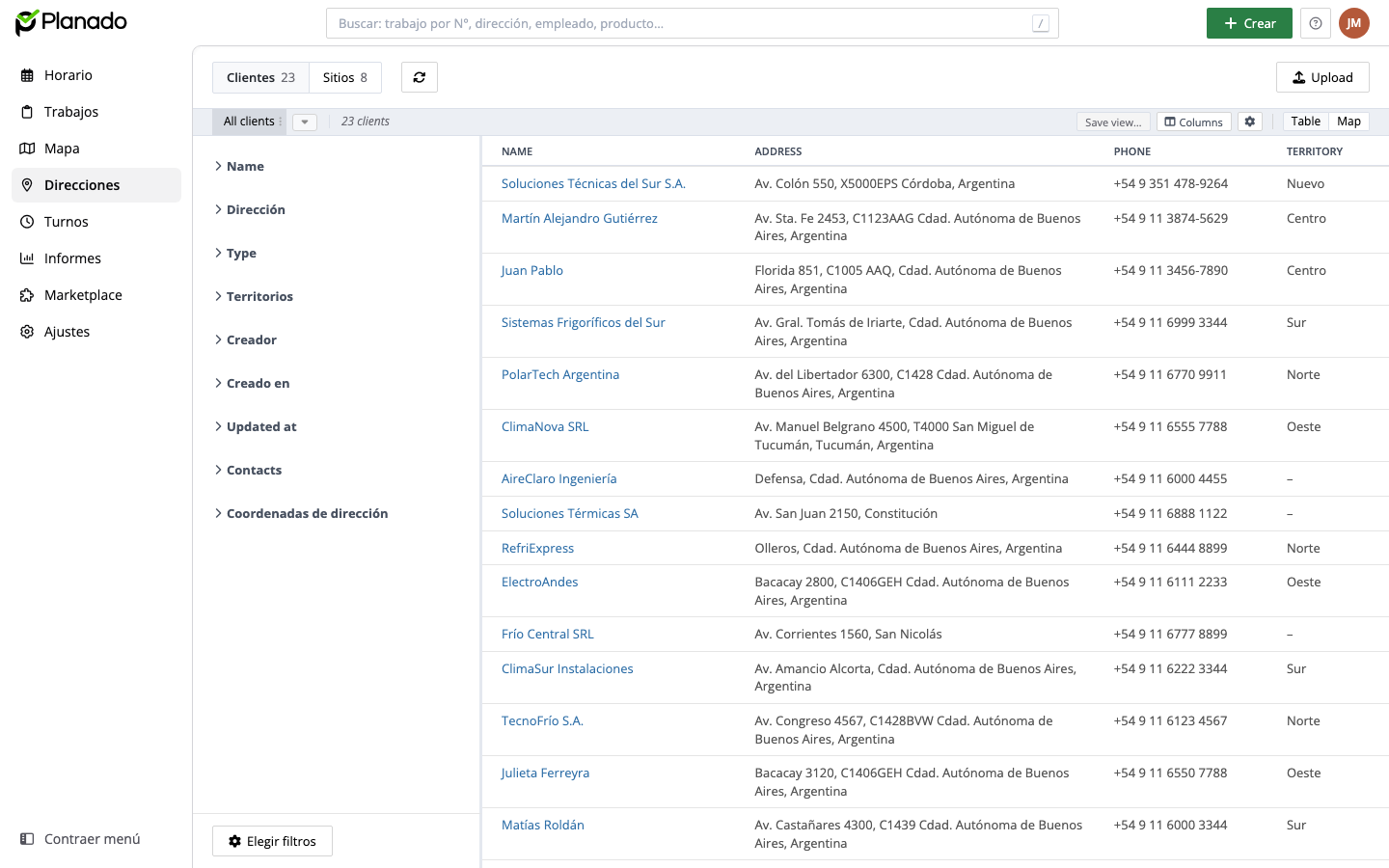
Puede mostrar la lista como tabla (Table) o mapa (Map). El selector está encima de la lista, a la derecha.
Para encontrar un cliente, utilice los filtros de la izquierda. Por ejemplo, despliegue Name, escriba parte del nombre en el campo de búsqueda y pulse Enter para aplicar el filtro. También puede filtrar por dirección, tipo de cliente, territorio, contactos, fechas y otros datos.
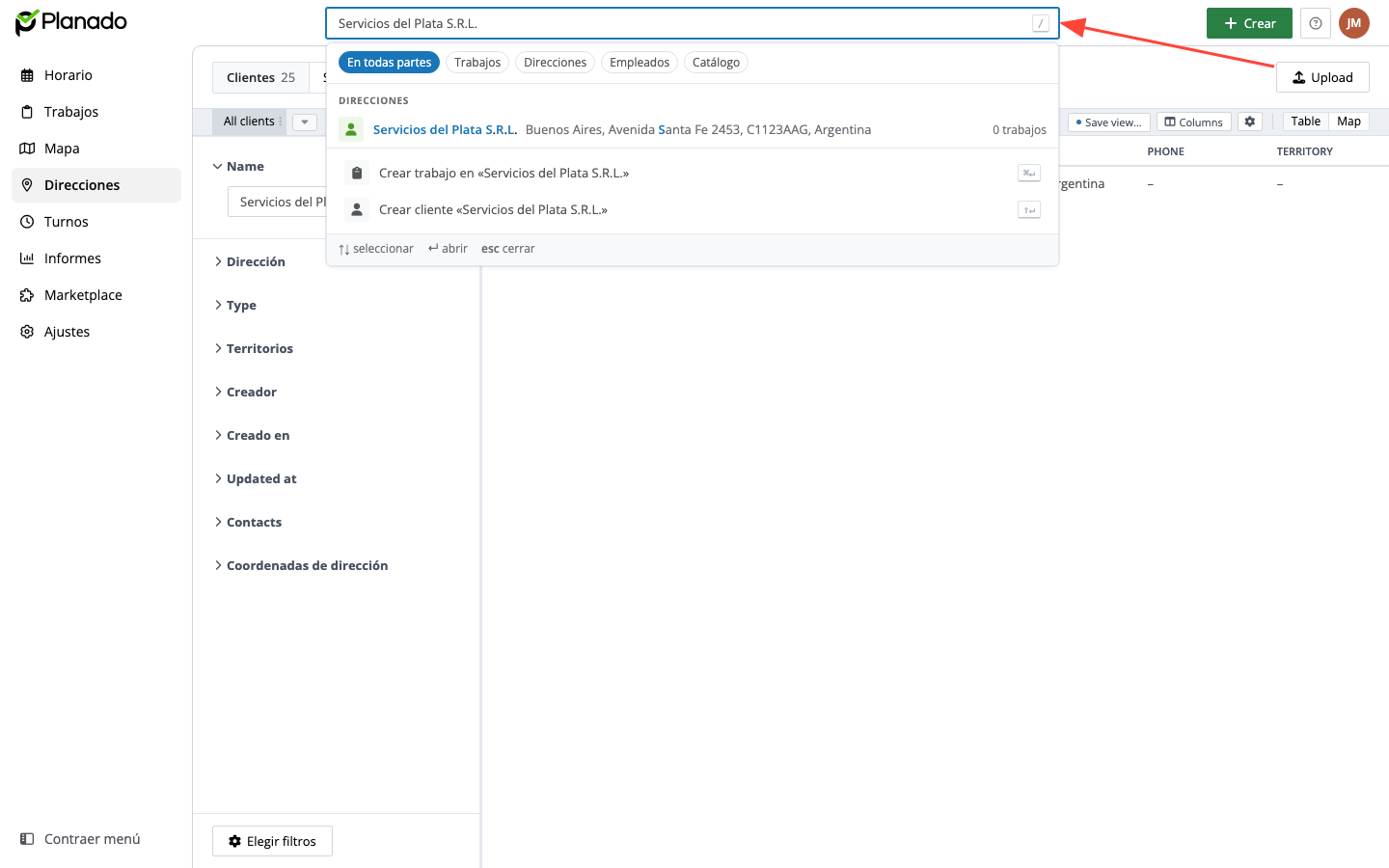
También puede encontrar un cliente mediante la búsqueda global de la parte superior de la página. Busque por nombre, dirección, teléfono u otro campo y seleccione el cliente en los resultados.
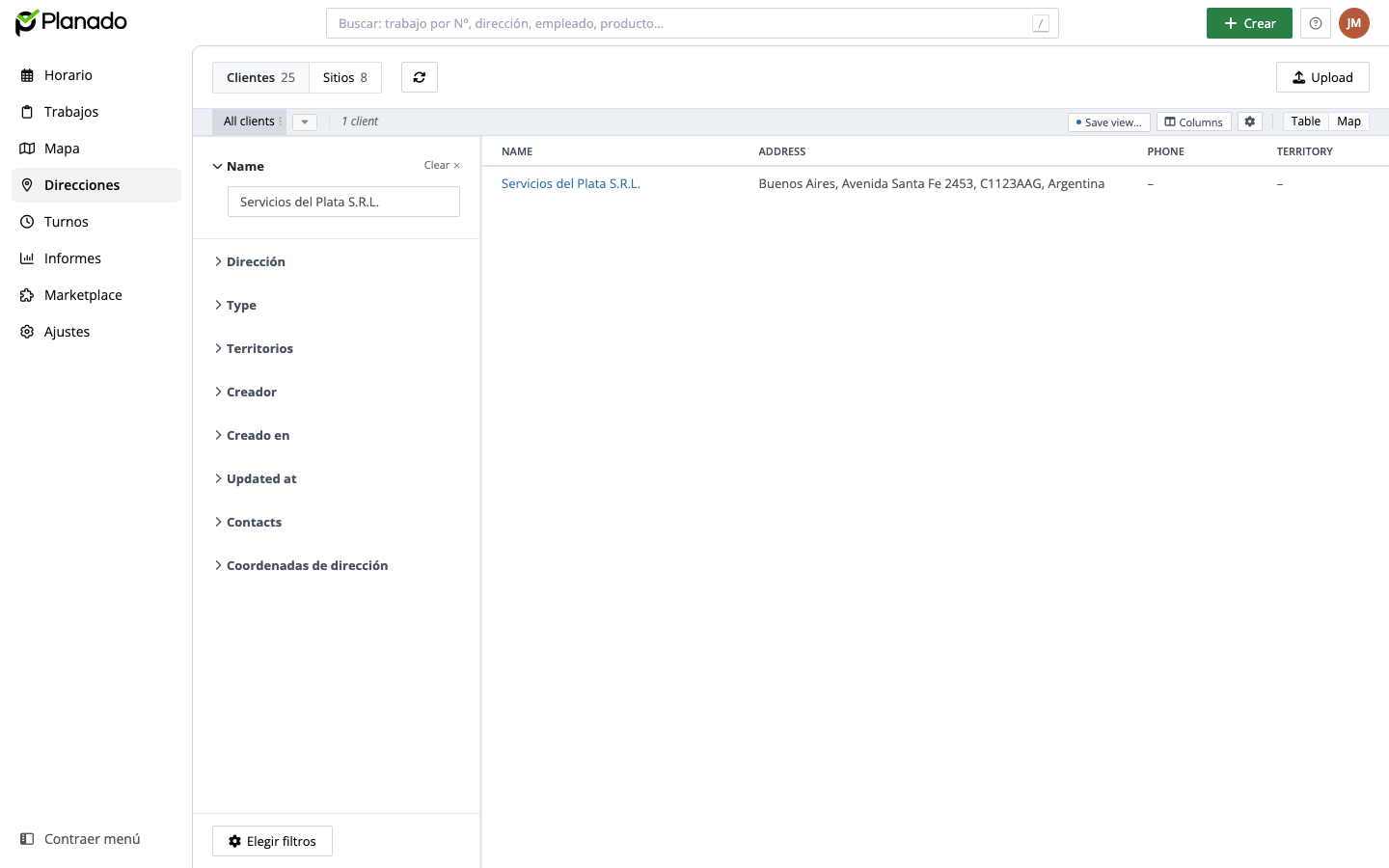
Utilice Columns para elegir los campos de la tabla. Arrastre las cabeceras para cambiar su orden o el borde de una cabecera para ajustar el ancho. Guarde los filtros y las columnas con Save view…. El engranaje situado encima de la lista abre View settings.
Crear un particular
- Abra el menú Crear en la parte superior de la aplicación y seleccione Cliente.
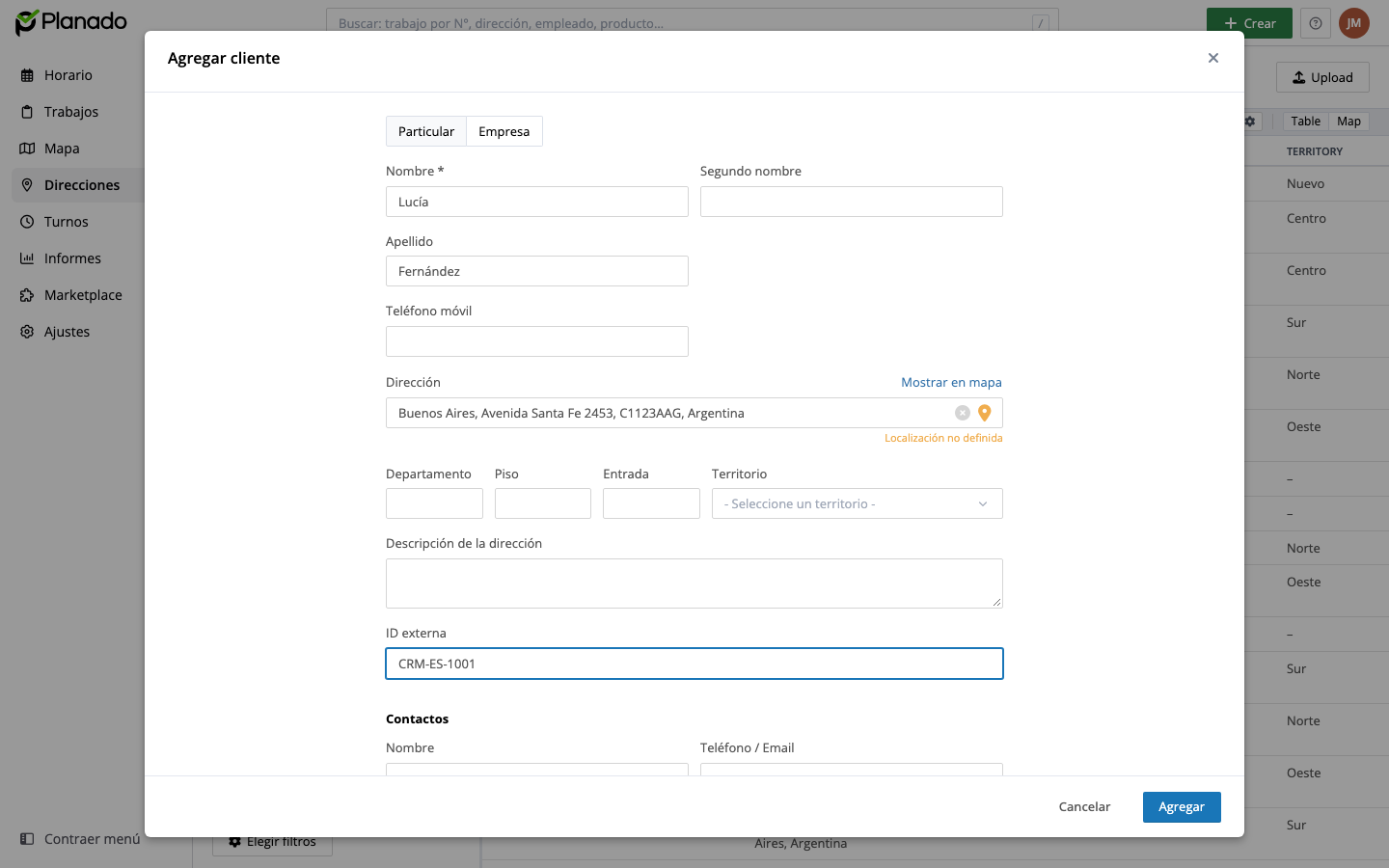
- En Agregar cliente, seleccione Particular.
- Rellene el campo obligatorio Nombre. Añada el apellido, segundo nombre, teléfono móvil, dirección, territorio y contactos si es necesario.
- Haga clic en Agregar.
Crear una empresa
En la misma ventana, seleccione Empresa. El campo Empresa es obligatorio. Añada una dirección, territorio, descripción de la dirección y contactos si es necesario, y haga clic en Agregar.
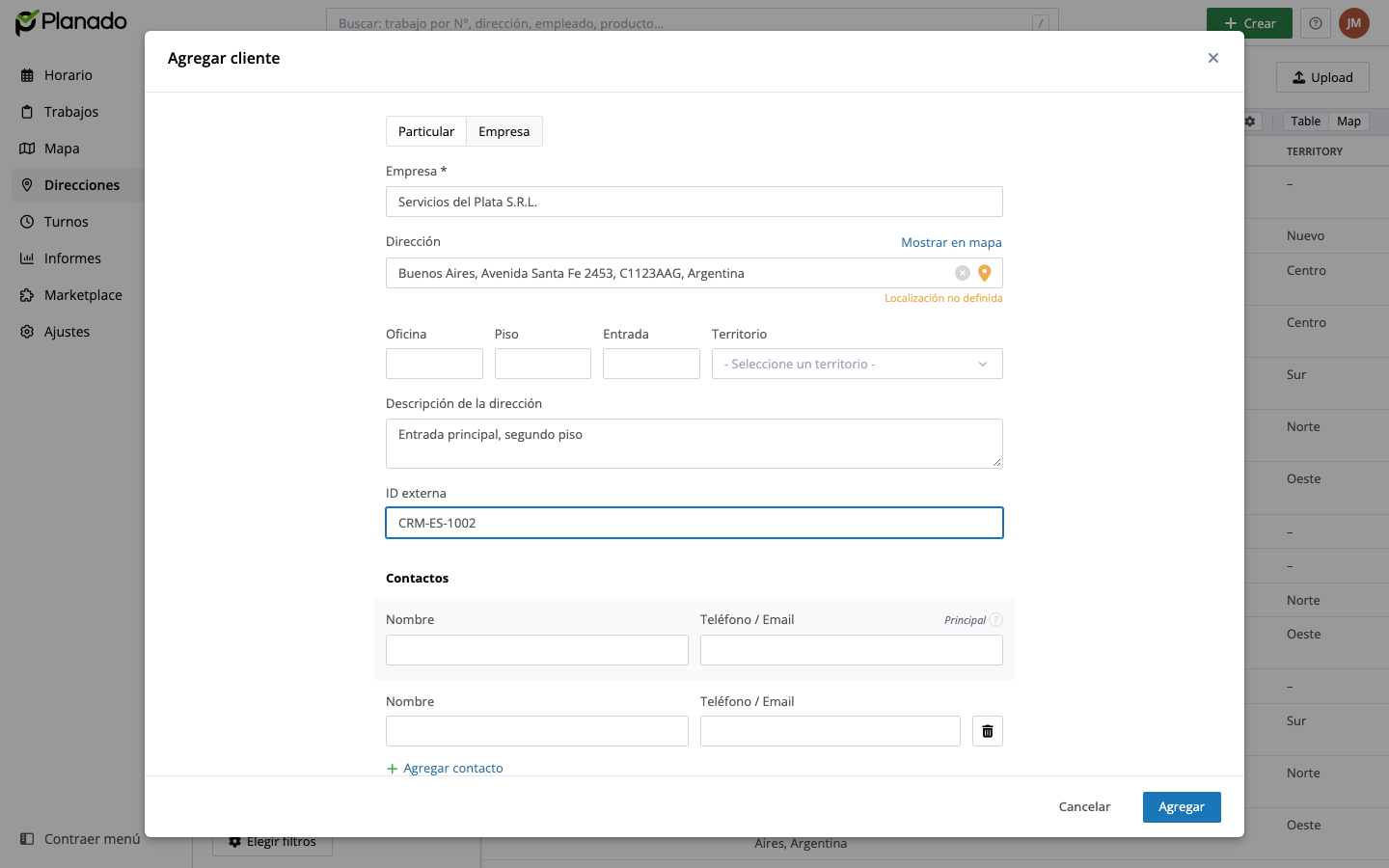
Si la empresa tiene varias direcciones, cree sitios y vincúlelos a la empresa.
ID externa
Antes de guardar, abra ⋮ en la cabecera de la ventana y seleccione Agregar ID externa. Rellene el campo que aparece.
La ID externa permite vincular un cliente con un sistema externo y actualizarlo mediante la carga de un archivo. Utilice una ID permanente para que las siguientes cargas actualicen la ficha existente sin crear duplicados.
Consultar y editar un cliente
Haga clic en el nombre de un cliente en la tabla para abrir su ficha. Realice los cambios y pulse Guardar y cerrar. Cancelar cierra la ventana sin guardar los cambios.
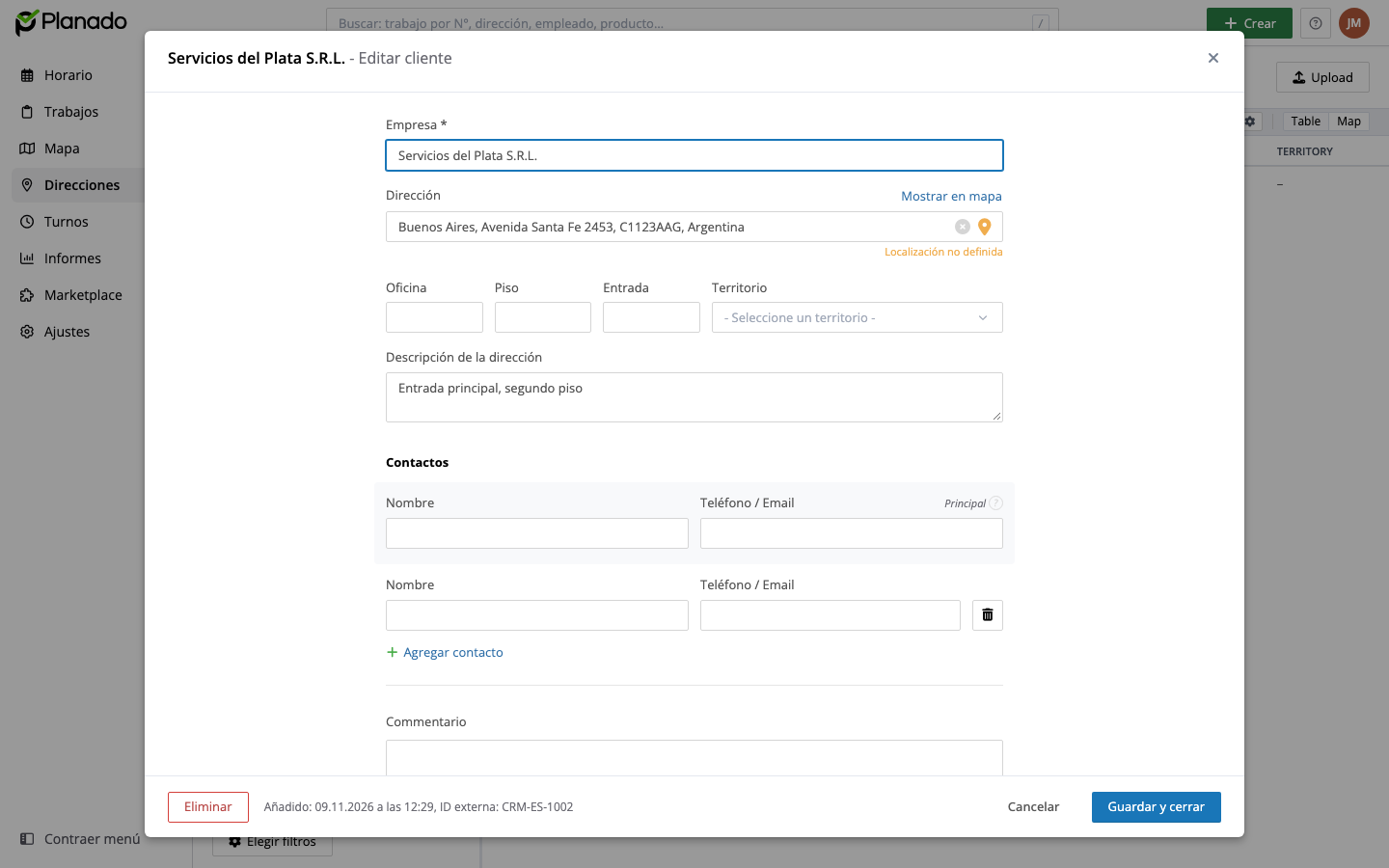
En la parte inferior de la ficha están las pestañas Trabajos, Trabajos recurrentes y Usuarios del portal del cliente. Las empresas también tienen la pestaña Sitios. Utilice Agregar trabajo para empezar a crear un trabajo para ese cliente.
También puede seleccionar un cliente o sitio en el campo correspondiente al crear un trabajo. Su dirección y sus contactos se copiarán al nuevo trabajo.
Los cambios en la ficha del cliente no actualizan automáticamente los trabajos ya creados. Por ejemplo, si cambia una dirección, deberá modificar los trabajos afectados por separado.
Para eliminar un cliente, utilice Eliminar en la parte inferior de la ficha. Sus trabajos conservan la dirección y los contactos, pero pierden el vínculo con el cliente. Los sitios vinculados también se conservan, aunque dejan de estar vinculados al cliente eliminado.
Si su base de clientes ya está en una hoja de cálculo, cargue los clientes desde un archivo.
Si necesita ayuda, envíe una solicitud o escriba a support@planado.app.