
Используйте объекты, когда работы выполняются по нескольким адресам одного клиента: например, в магазинах сети, офисах или на производственных площадках. Создайте объект для каждого адреса и выбирайте его в наряде. Это помогает смотреть работы как по клиенту целиком, так и по отдельным объектам.
Объект может существовать без клиента. Такой вариант подходит для собственных складов, сооружений связи и других внутренних площадок.
Где найти объекты
Откройте Адреса в главном меню и выберите Объекты в верхней части страницы. Рядом расположен список Клиенты.
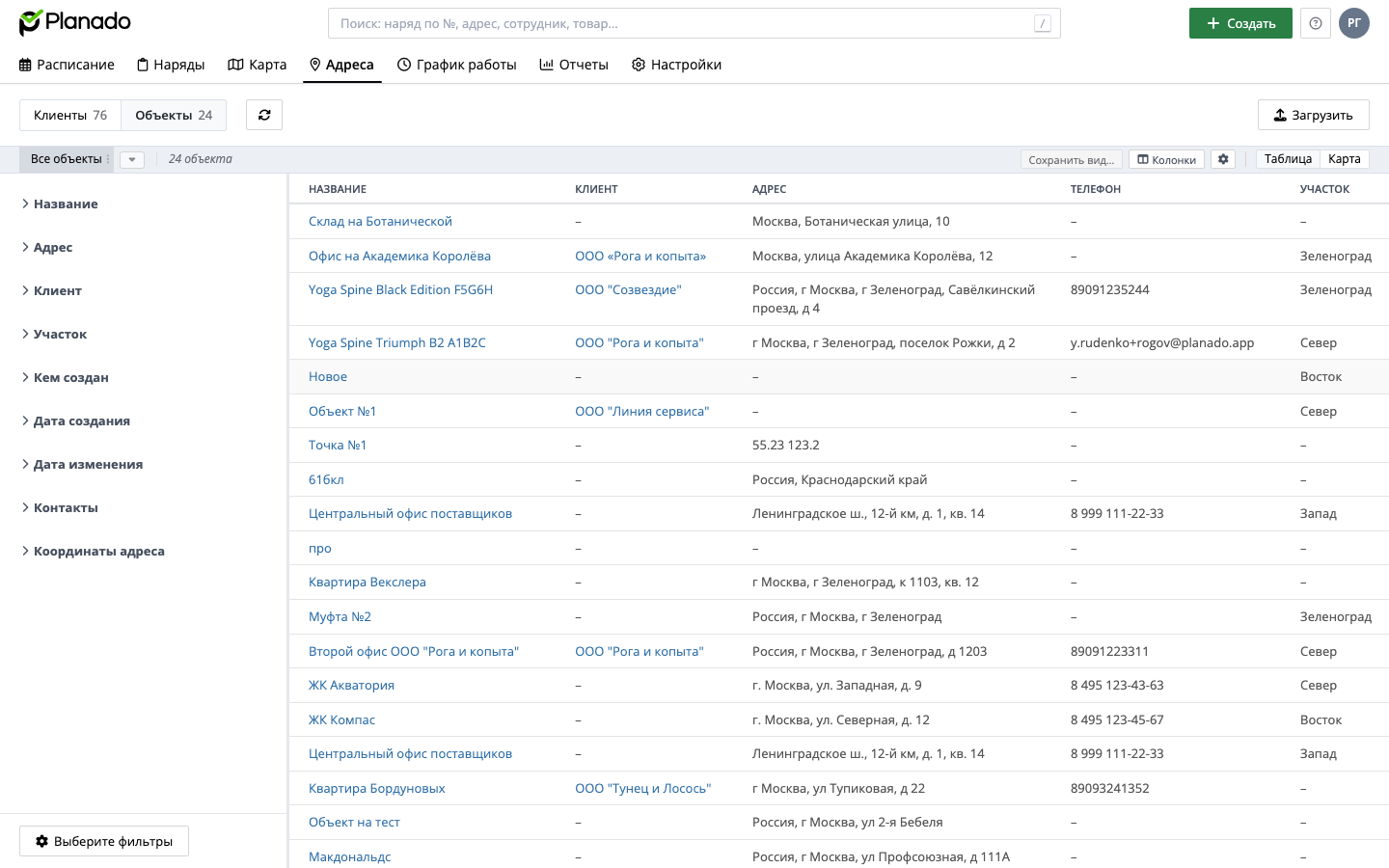
Слева находятся фильтры: по названию, адресу, клиенту, участку и другим сведениям. Например, раскройте Название и введите часть названия в поле Содержит… и нажмите Enter.
Нажмите Карта, чтобы переключить отображение объектов. Кнопка Таблица возвращает список.
Колонки и сохранённые виды
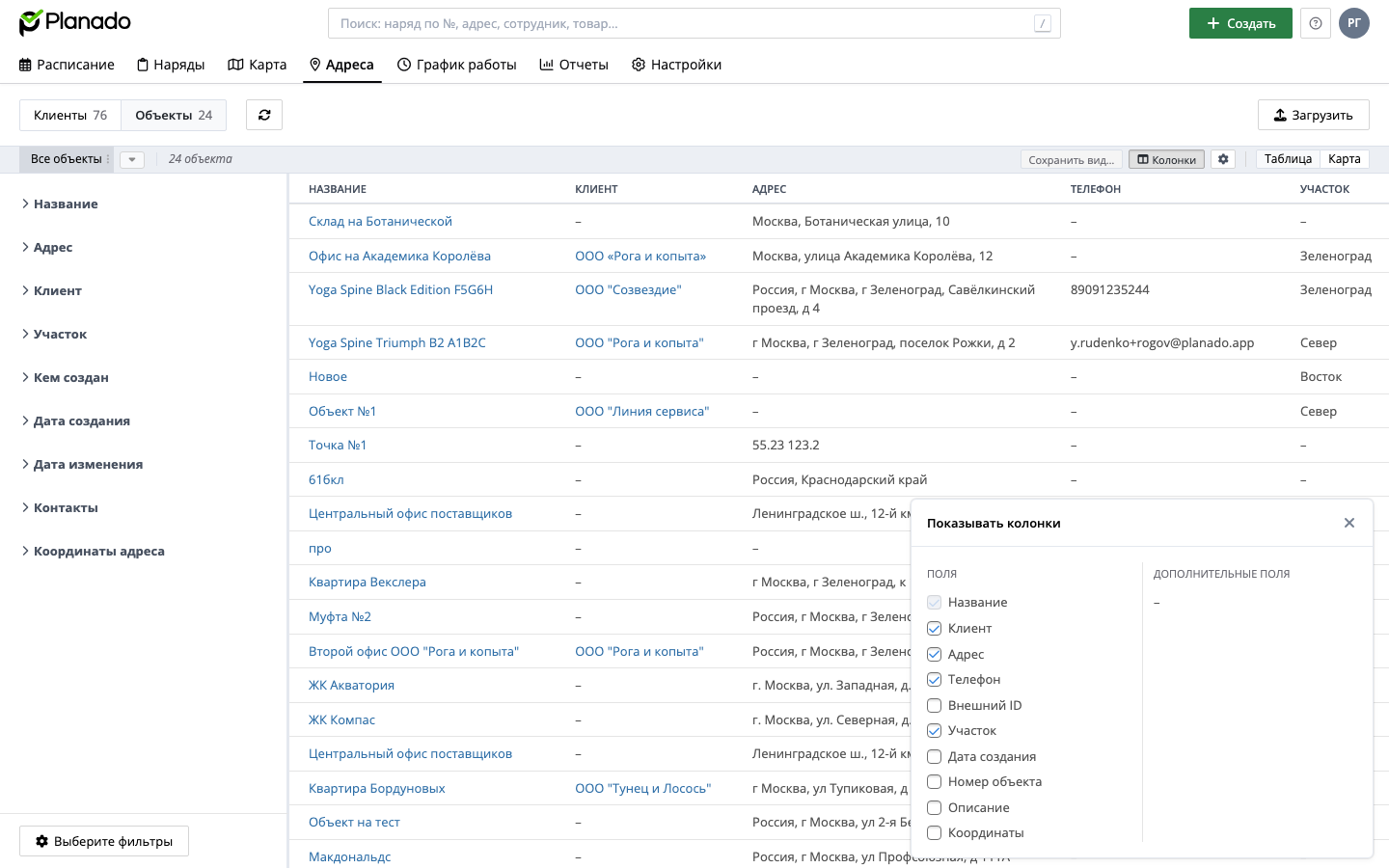
Кнопкой Колонки выберите сведения, которые должны отображаться в таблице. Заголовки можно перетаскивать, а ширину колонок — менять за край заголовка.
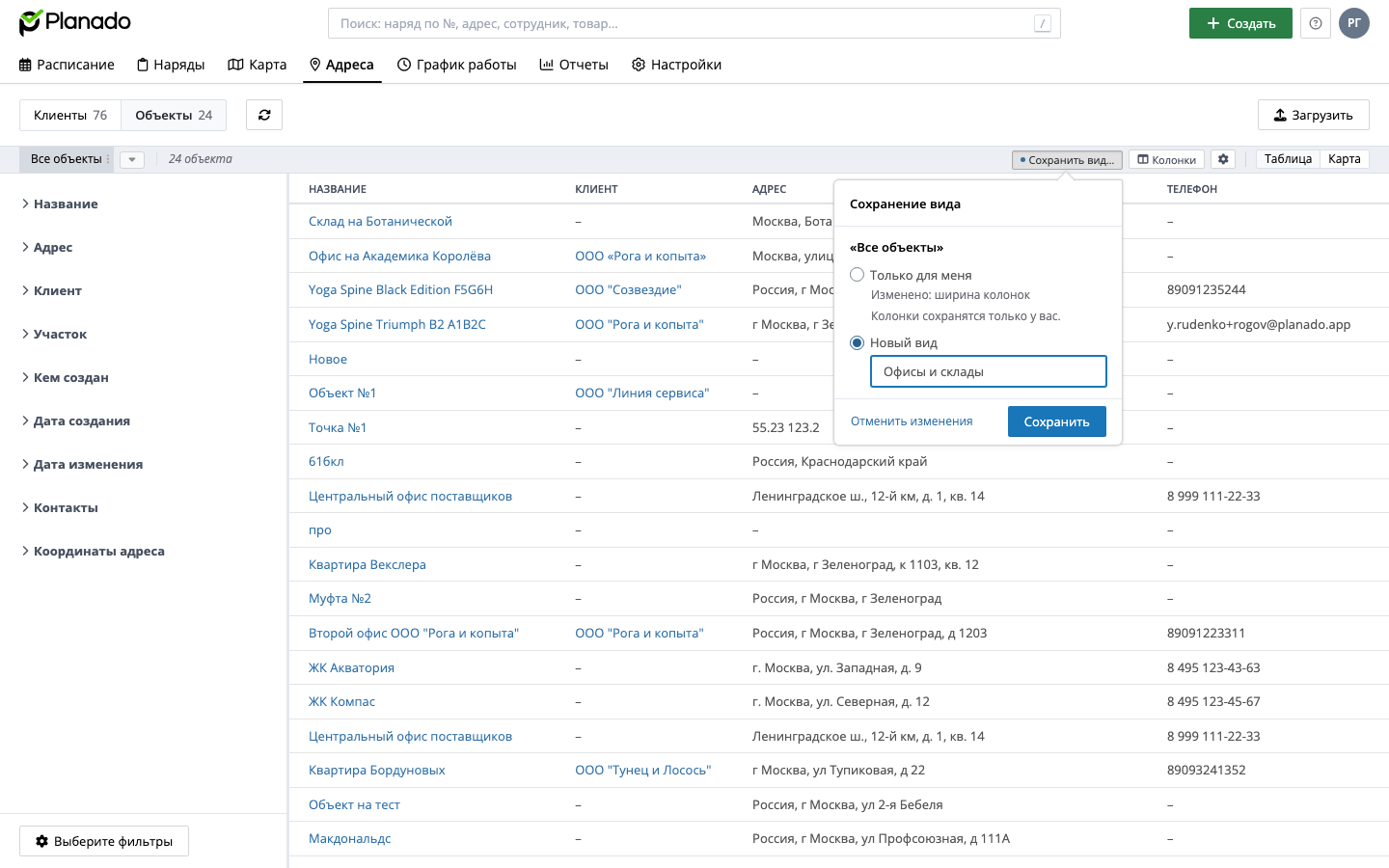
Чтобы использовать набор настроек повторно, нажмите Сохранить вид…, выберите Новый вид, введите название и нажмите Сохранить. Виды доступны на панели над списком.
Шестерёнка Настройка видов открывает управление видами. Для доступных вам видов можно менять названия и порядок, скрывать их с панели или удалять.
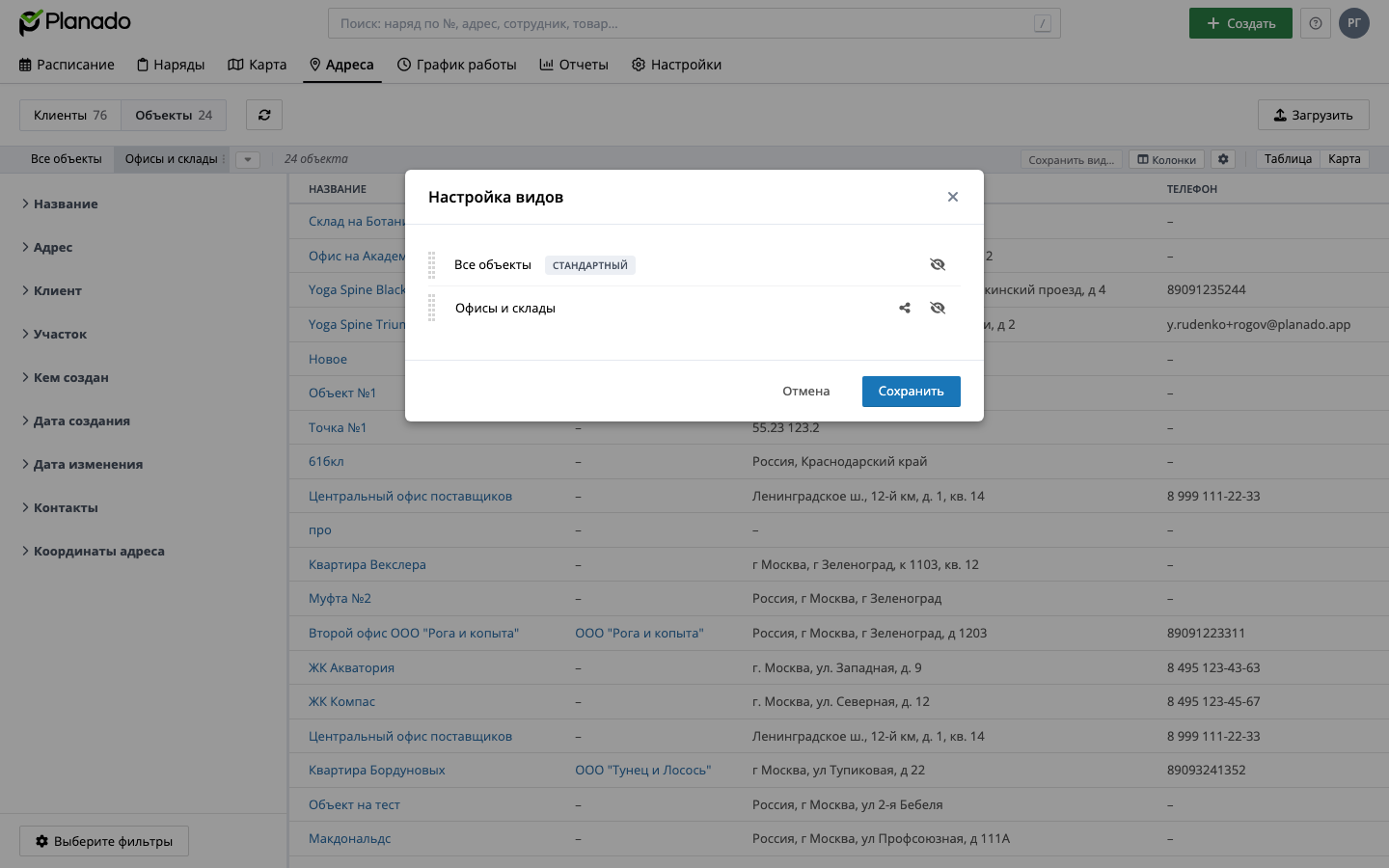
Кнопка Поделиться в строке вида открывает выбор аудитории. Личный вид доступен только вам; возможность изменения и совместного доступа зависит от ваших прав.
Создание объекта и работа с нарядами
Чтобы добавить объект, выберите Создать → Объект в верхней части приложения. Укажите название, адрес и, если требуется, юридическое лицо. Подробные шаги описаны в статье «Создание и привязка объекта к юрлицу».
Откройте объект по названию в таблице. В его карточке находятся данные объекта и вкладки с нарядами и повторяющимися нарядами. Через Добавить наряд можно создать работу для этого объекта.
Если вам нужна помощь, оставьте заявку или напишите нам на почту support@planado.app.