
Los campos personalizados guardan datos que no tienen un lugar en la ficha estándar de un cliente o sitio, como un contrato, una nota o una fecha.
Tipos disponibles
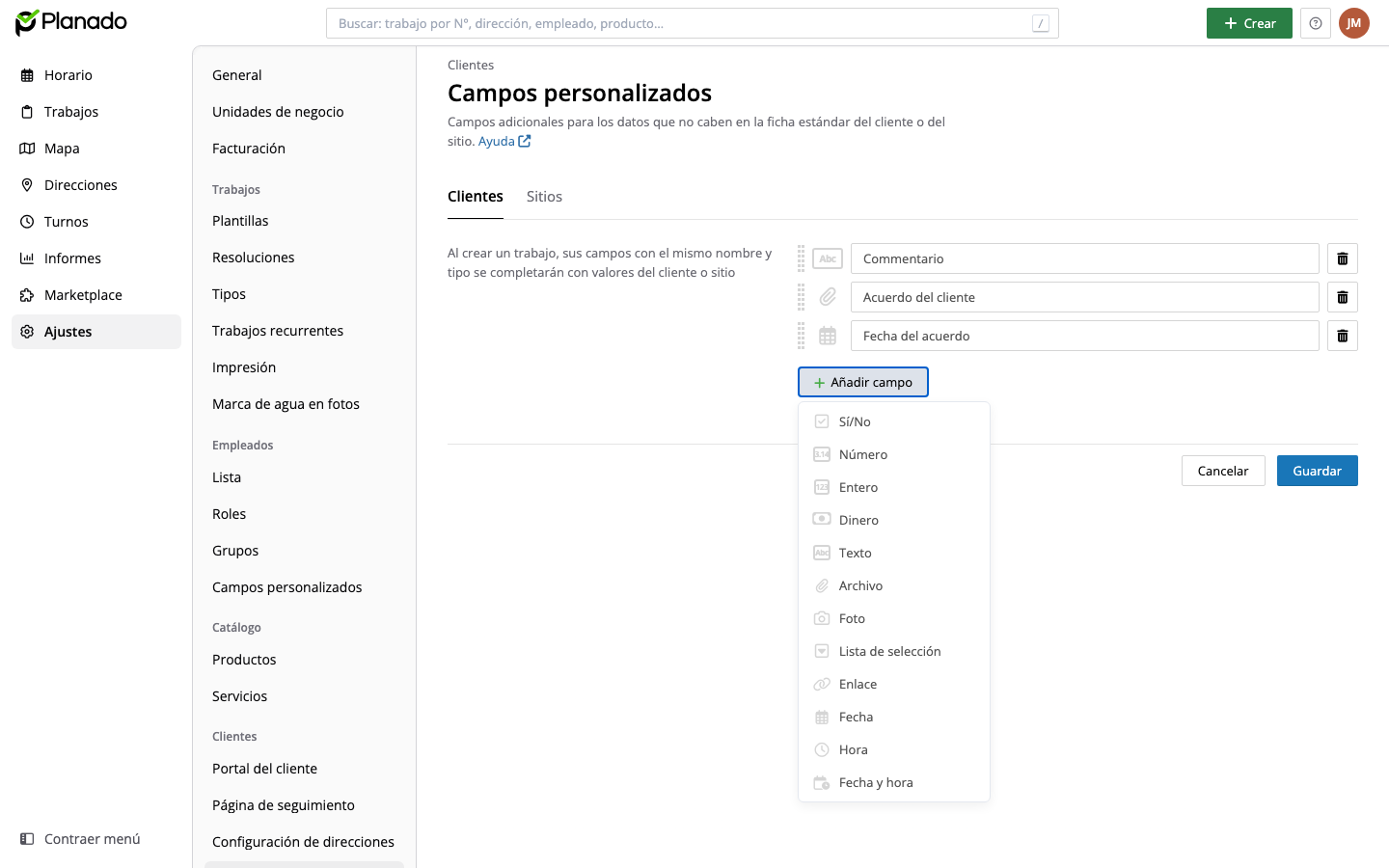
Puede añadir campos de tipo Sí/No, Número, Entero, Dinero, Texto, Archivo, Foto, Lista de selección, Enlace, Fecha, Hora y Fecha y hora.
Añadir campos personalizados
Abra Ajustes → Campos personalizados en la sección Clientes. Seleccione Clientes o Sitios en la parte superior. Los campos se configuran por separado para cada lista.
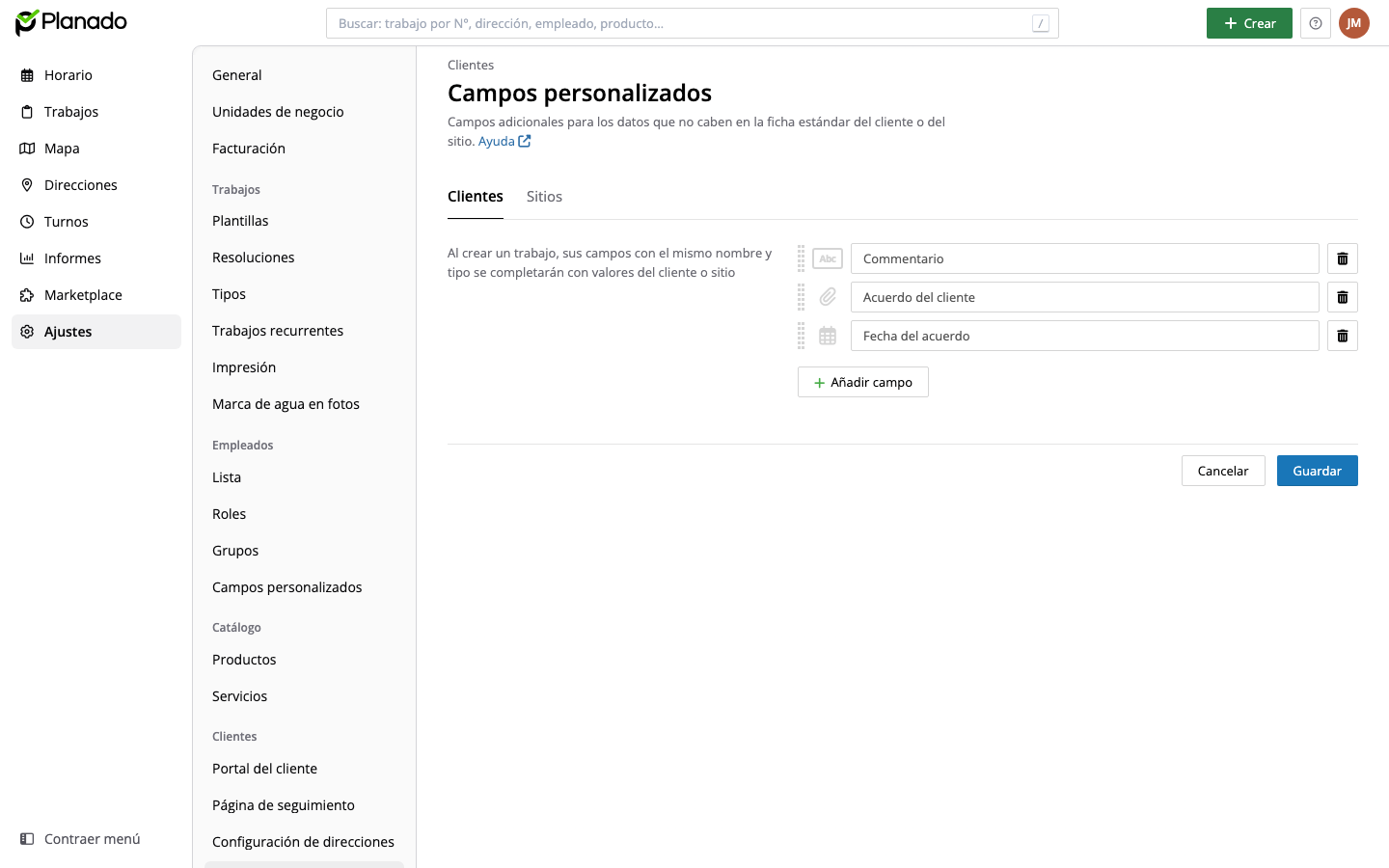
Pulse Añadir campo y seleccione el tipo.
Introduzca el Nombre del campo. Para Lista de selección, seleccione también la lista de valores. Añada los demás campos que necesite y pulse Guardar en la parte inferior.
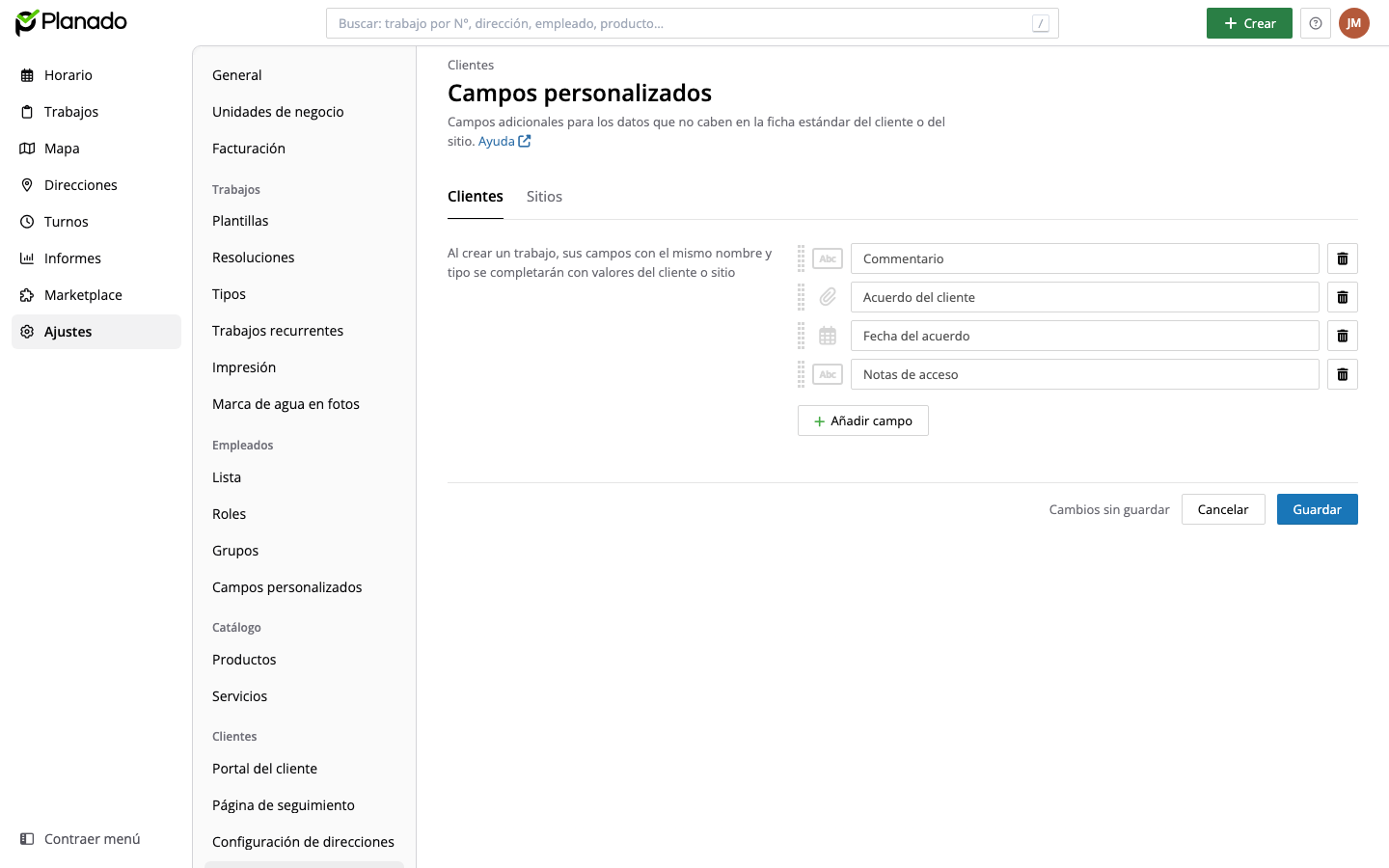
Arrastre el control situado a la izquierda de un campo para cambiar su posición. Utilice la papelera para eliminar un campo. Pulse Guardar para aplicar los cambios o Cancelar para descartarlos.
Rellenar la ficha
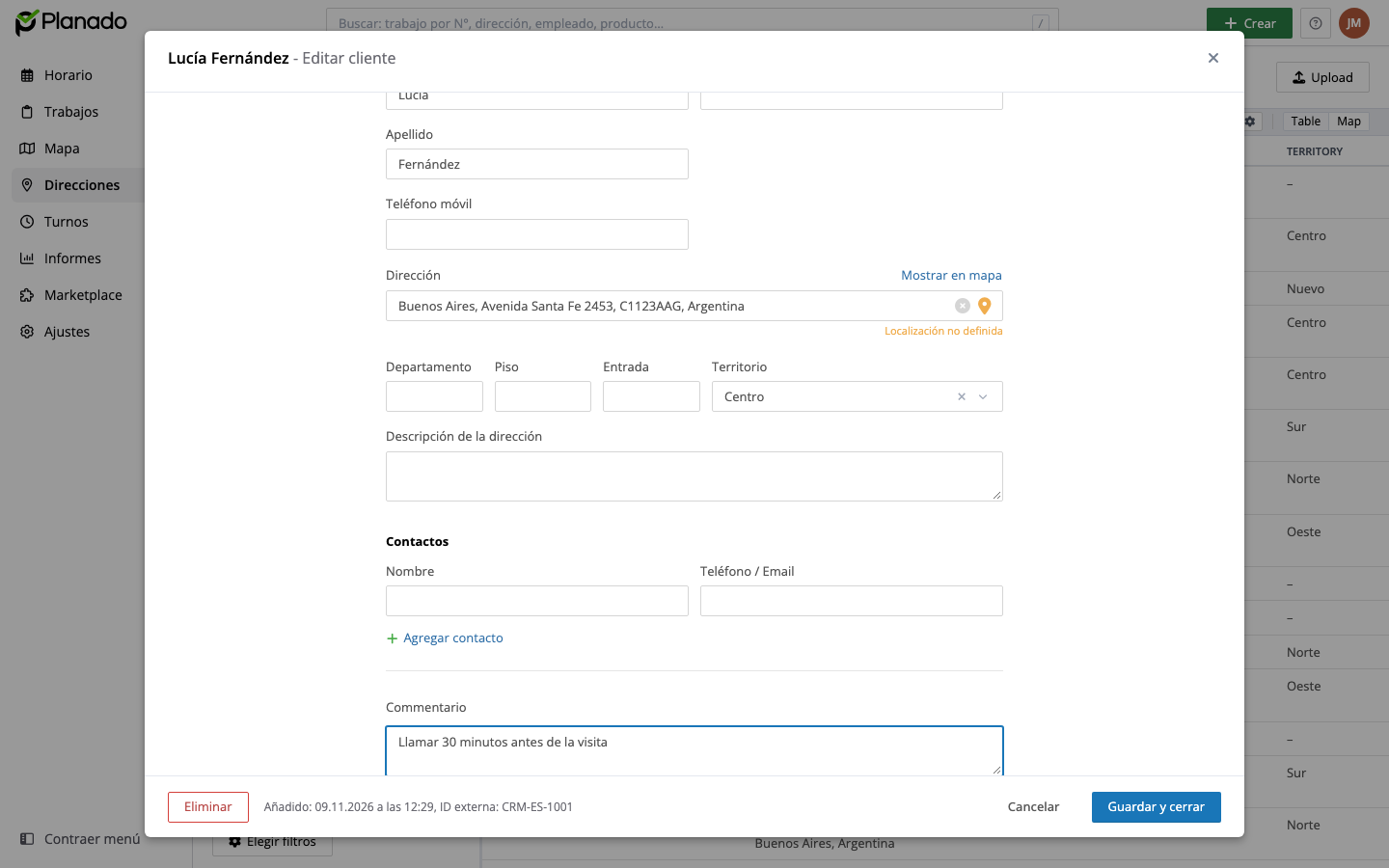
Abra Direcciones, seleccione Clientes o Sitios y abra la ficha por su nombre. También puede utilizar la búsqueda global de la parte superior. Los campos personalizados aparecen después de los datos estándar. Rellénelos y pulse Guardar y cerrar.
También puede cargar valores desde un archivo asignando sus columnas a los campos personalizados correspondientes.
Copiar valores a un trabajo
Si un cliente o sitio tiene un campo personalizado relleno y la plantilla del trabajo contiene un campo con el mismo nombre y tipo, el valor se copiará automáticamente al crear un trabajo para ese cliente o sitio. Así podrá transferir documentos, fechas y texto sin volver a introducirlos.
Si tiene preguntas sobre los campos personalizados de clientes y sitios u otras funciones de Planado, escriba a support@planado.app o contáctenos a través del portal de soporte.