
1. Не пришло письмо с активацией, что делать?
Проверьте, что письмо не попало в папку со спамом. Если его там нет, убедитесь, что вы указали правильный электронный адрес при регистрации:
- Перейдите на planado.ru и нажмите на кнопку Войти в правом верхнем углу.

- Введите указанную при регистрации электронную почту и нажмите Найти.

Если по указанному email был найден домен, зайдите на [ваш домен].planadoapp.com и нажмите Отправить письмо повторно. Если домен не был найден, значит, вы указали неправильный электронный адрес при регистрации. Вы можете написать нам, чтобы сменить адрес электронной почты.
2. Что такое корневой адрес для поиска? Как убрать район, город, край из адреса?
Если вы работаете в одном регионе, укажите его в качестве корневого адреса в Настройки → Общие → Основные (меню Настройки доступно пользователю с правами администратора). Корневым адресом может являться страна, область, город, район, улица и т. п.

При создании нарядов и клиентов будут подбираться адреса только из этого региона.
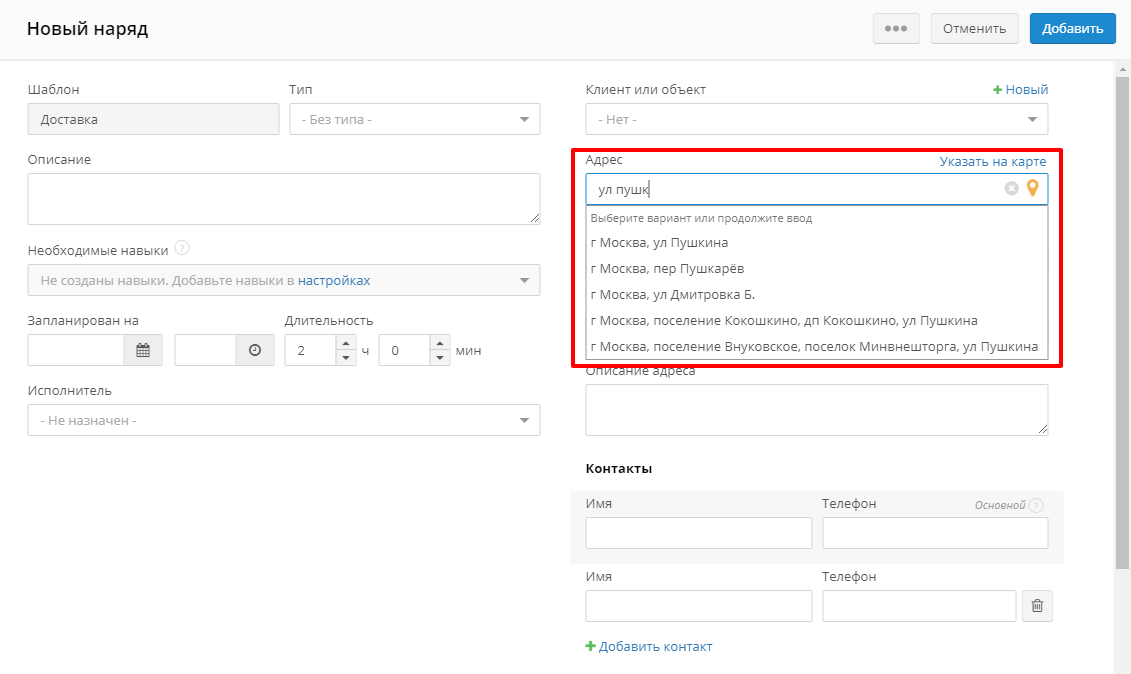
В списке нарядов и в самих нарядах адреса будут отражаться без региона.

3. Как настроить отчет с несколькими фотографиями?
Перейдите в Настройки → Шаблоны нарядов.
- Выберите уже имеющийся шаблон или создайте новый.
- В разделе Отчет исполнителя добавьте нужное количество полей типа Фото.
4. Как убрать сотрудников из расписания?
В расписании отображаются сотрудники с правом выполнять наряды в мобильном приложении. Откройте Настройки → Сотрудники и выберите сотрудника либо найдите его через глобальный поиск в верхней части Планадо.
Проверьте его Роли, Отдельные права и права, унаследованные от групп. Чтобы убрать сотрудника из расписания, нужно убрать право выполнения нарядов из всех источников, которые его выдают. Унаследованное право нельзя снять в отдельных правах: измените роль или членство в группе, откуда оно получено. Учтите, какие ещё права затронет изменение, и сохраните сотрудника.
Подробнее — в статье Роли и права доступа.
5. Как загрузить свой список клиентов?
Откройте Адреса, нажмите Загрузить → Клиенты и выберите файл XLSX или CSV. Проверьте сопоставление столбцов и предпросмотр данных, затем подтвердите загрузку.
Чтобы обновлять существующих клиентов по внешнему ID, добавьте в файл колонку с этим ID. Без ID при загрузке создаются новые клиенты.
Требования к файлу и все шаги описаны в статье Загрузка клиентов из таблицы.
6. Как изменить отправителя в SMS?
В настройках Планадо нет возможности изменить имя отправителя в SMS. Вы можете включить название своей компании в текст сообщения.
Если вам необходимо использовать собственное имя отправителя в SMS, обратитесь в техподдержку.
7. Как настроить автоматическое создание нарядов по расписанию?
Для автоматического создания нарядов используйте функцию Повторяющиеся наряды:
- Перейдите в Настройки → Повторяющиеся наряды.
- Нажмите Добавить наряд и выберите шаблон.
- Настройте расписание создания нарядов.
- Нажмите Сохранить.
Планадо будет создавать наряды по выбранному шаблону и с учетом заданного интервала.
Подробнее о данной функции можно прочитать в статье Повторяющиеся наряды.
8. Что означают состояния нарядов?
Наряд может быть:
- Размещен — наряд создан, но у него нет ни исполнителя, ни даты и времени выполнения;
- Запланирован — у наряда указаны дата и время выполнения, не указан исполнитель;
- Опубликован — у наряда есть исполнитель, наряд доступен в мобильном приложении;
- В пути — исполнитель выехал к клиенту (нажал кнопку Выехать);
- Начат — исполнитель приступил к выполнению наряда (нажал кнопку Начать);
- Приостановлен — наряд временно приостановлен;
- Завершен — наряд завершен с успешной или не успешной резолюцией.
Если у вас остались вопросы по этой или другим функциям Планадо, напишите в техподдержку: support@planado.app.